kakeratta
kakeratta の使い方
日々のかけらを、ひとつのタイムラインへ放り込む。人や関心ごとに置いた、自分とは別の記憶を持つ AI(担当)が、言うことがあるときだけ反応し、必要なときに思い出させます。
このページは毎日使う機能だけをまとめています。振り分けや返し方の調整、Bluesky・外部エージェント(Hermes、Obsidian)との連携、設定の詳細は 上級編 にあります。
1. はじめる
- アプリを開きます。Google アカウントでログインします。認証後は「ログインを完了しています…」を表示し、完了すると自動で画面が切り替わります。データはあなたのアカウントにだけ結びつき、ほかの人からは見えません。
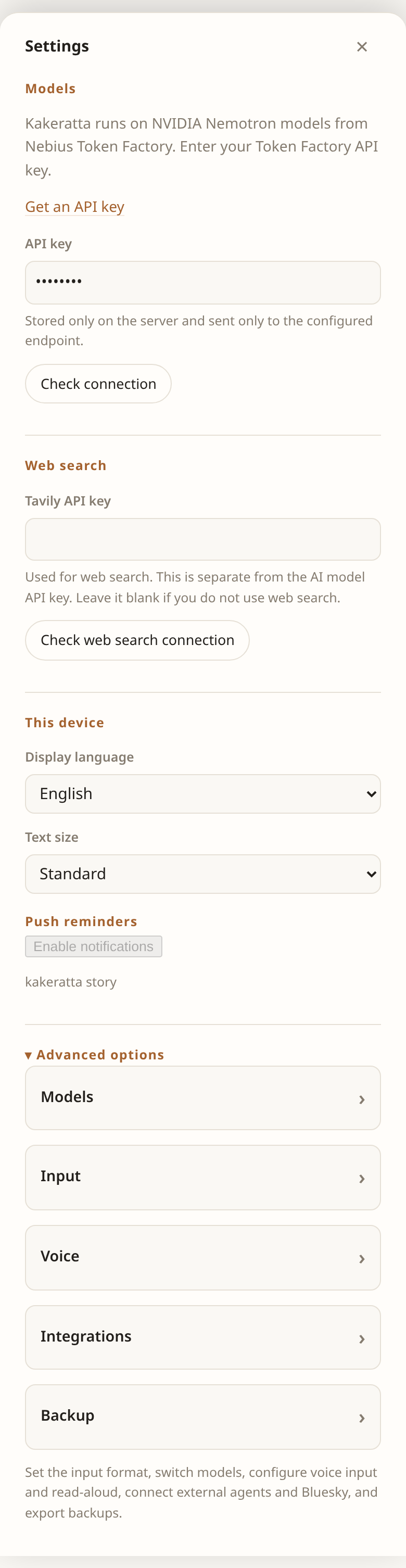
- 右上の 設定 を開き、Nebius Token Factory で発行した API キー を入力します。「接続できました」と出れば準備完了です。
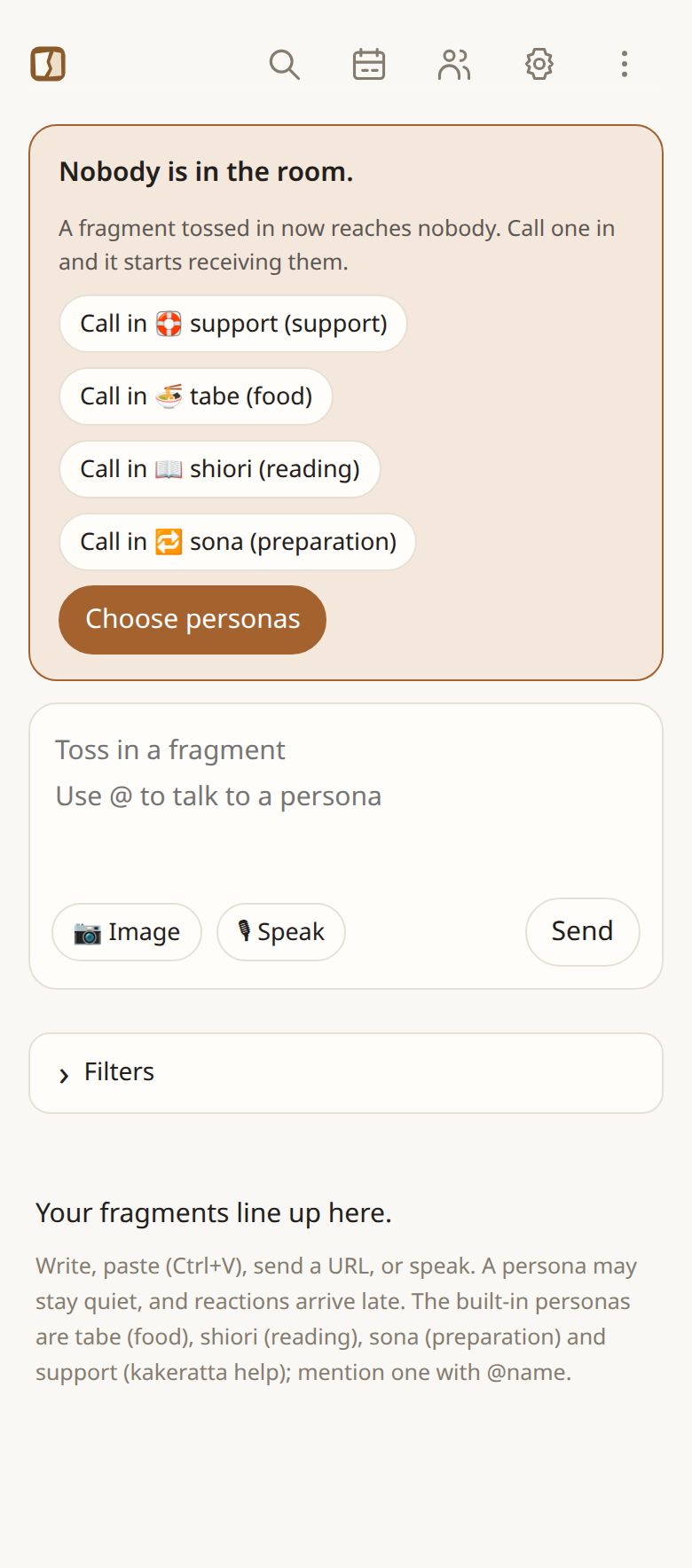
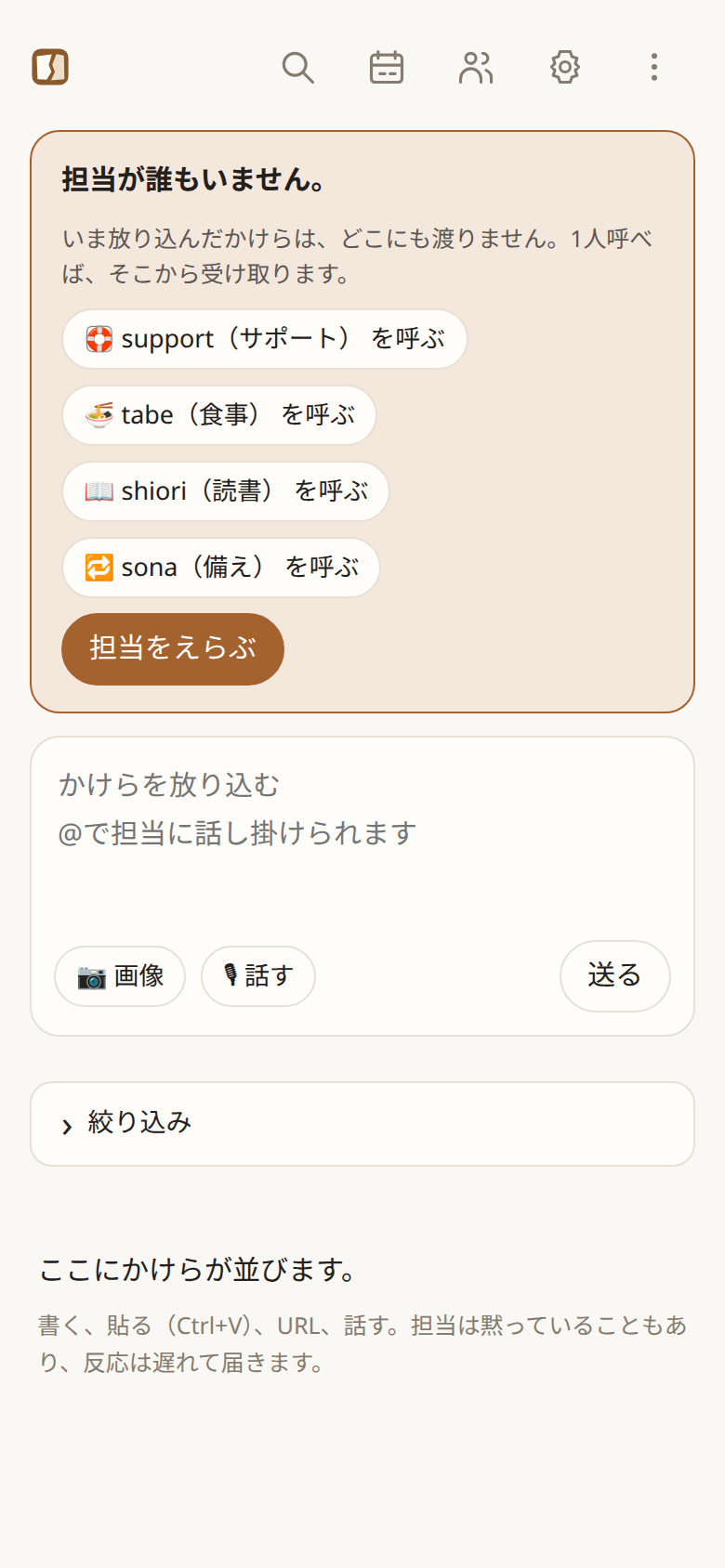
- 画面の上に「担当が誰もいません」と出ていたら、「〇〇 を呼ぶ」 で 1 人以上呼びます。誰もいないと、かけらは誰にも届きません。
- 欄に一言書いて 流す。これが最初のかけらです。
API キーはサーバー側にだけ保存され、設定した接続先以外へは送られません。
2. かけらを放り込む
書く、貼る、URL、話す。どれも同じひとつの欄から入ります。
| 入れ方 | やり方 |
|---|---|
| 書く | 欄に書いて 流す。Ctrl(⌘)+Enter でも送れます。 |
| 画像 | PC はスクリーンショットを Ctrl+V で貼るだけ。スマホは 📷 画像 からスクリーンショットを選ぶか、その場でカメラで撮ります。画像の文字は読み取られ、あとから検索できます。 |
| URL | URL を書いて流すと、公開ページの本文を読み込みます。 |
| 話す | 🎙 話す で音声入力します(8. 音声入力と読み上げ)。 |
Kindle も有料記事も SNS も、画面に出ていればスクリーンショットで放り込めます。一言と画像を一緒に送ることもできます。投稿に自動で添えられるのは「今どこで何時か」だけです。行き先や時刻は文面に書けば担当が読み取ります。位置情報は任意です。
3. 反応を読む・返す
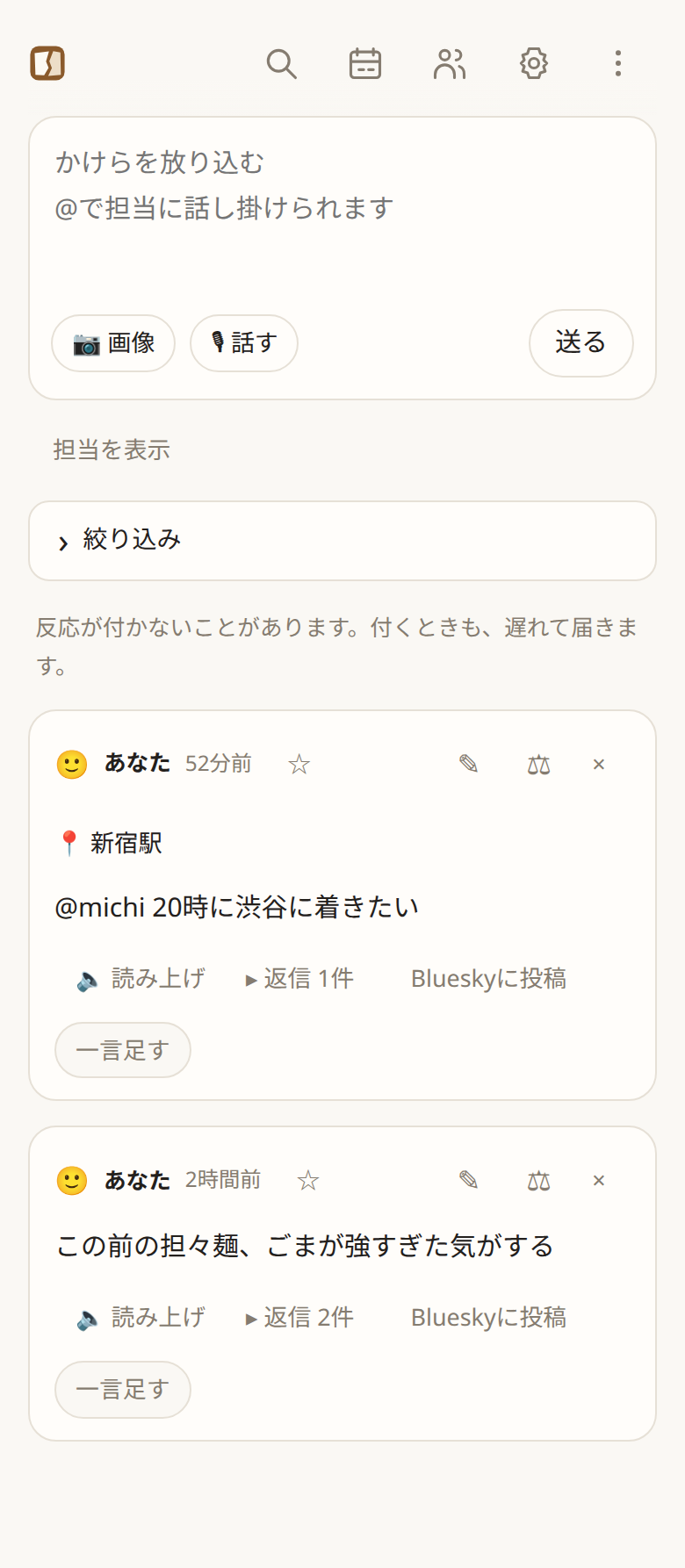
反応の届き方
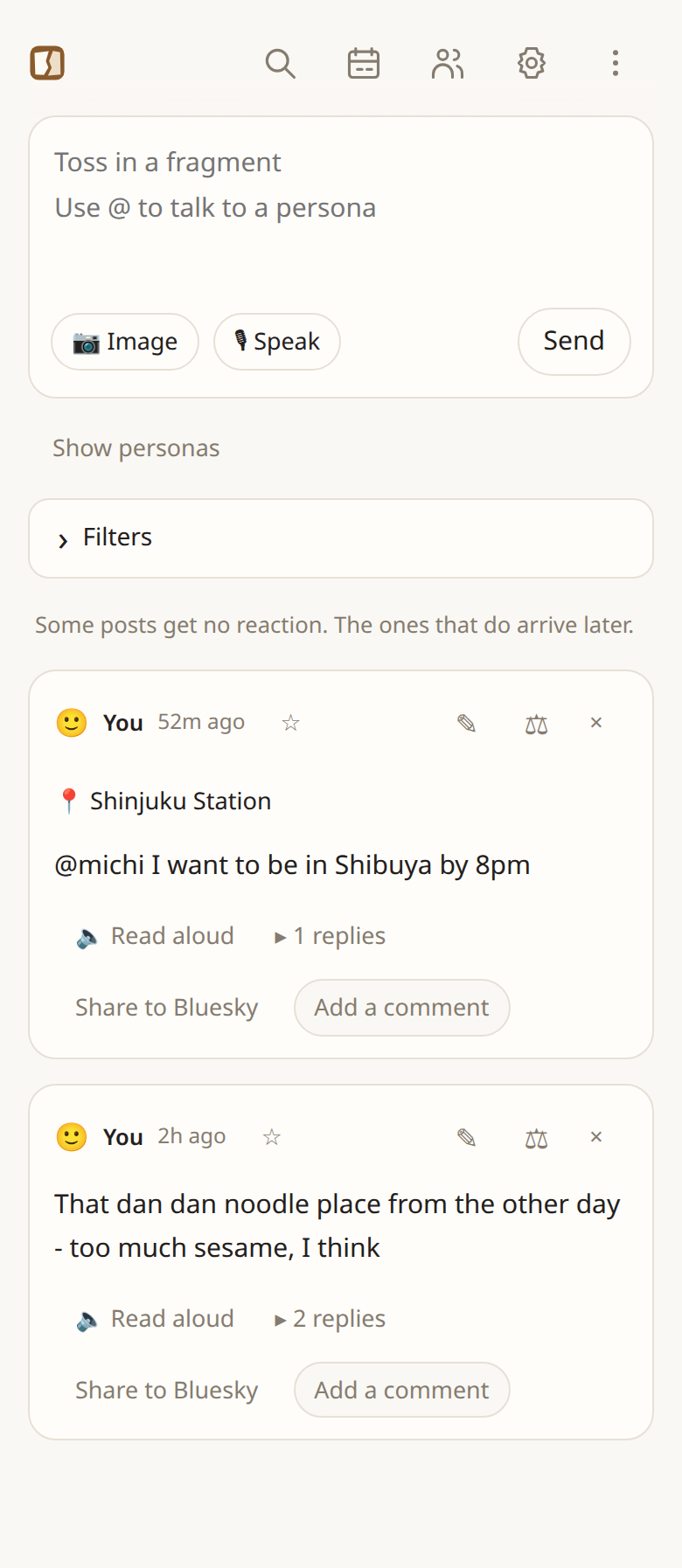
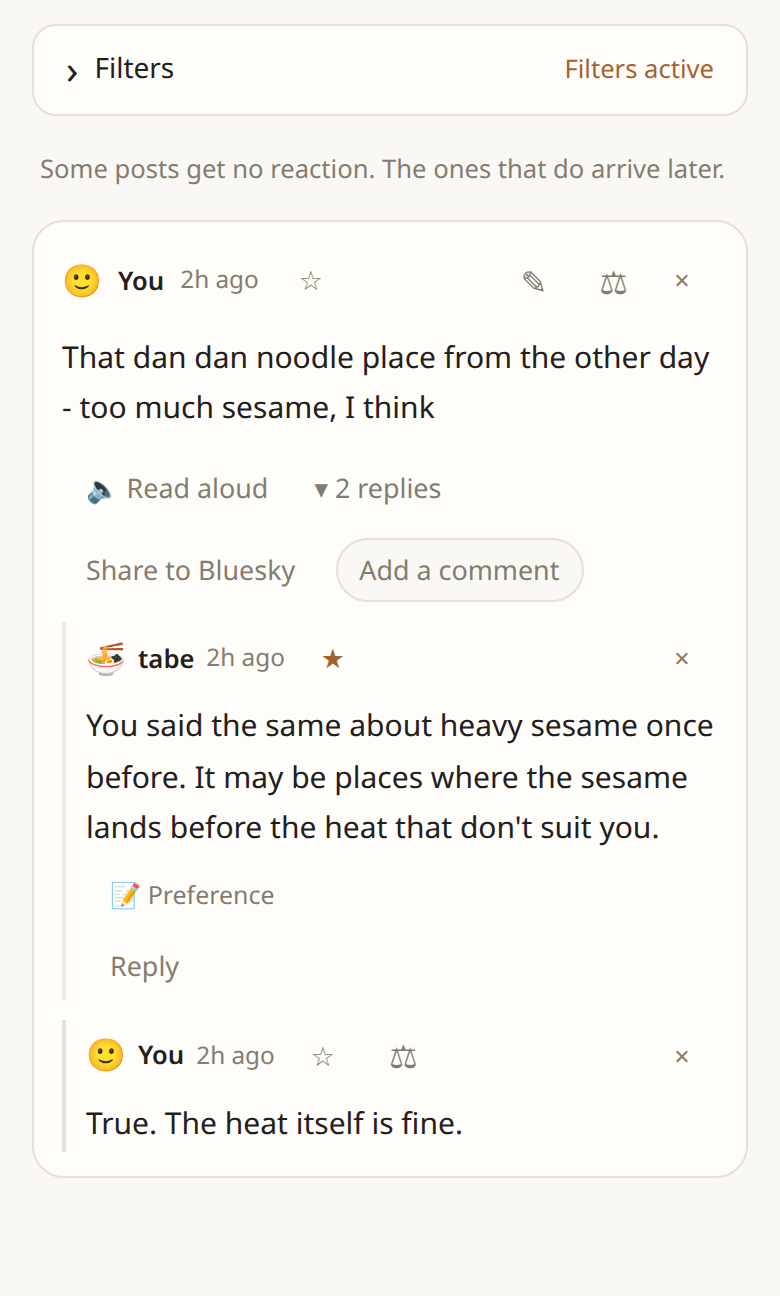
- 担当の反応は少し遅れて届きます。反応が付かないこともあります。 担当は喋らずに覚えるだけのこともあるからです。
- 必ず答えてほしいときは
@名前で指名します(例:@tabe)。指名された担当は必ず返事をします。担当の名前が並んだバーを押すと、@名前が書き込まれます。 - 担当の発言や自分の返信は 返信 N件 の下にたたまれます。表示中に届いた発言は、そのスレッドが自動で開きます。
返す・直す・消す
| ボタン | できること |
|---|---|
| 一言足す | 自分の投稿に続けて書く |
| 返す | 担当の発言に返事をする |
| ✎ / × | 投稿を編集する / 削除する |
| ⚖ | 誰に届き、誰になぜ届かなかったかを見る(振り分けを直す) |
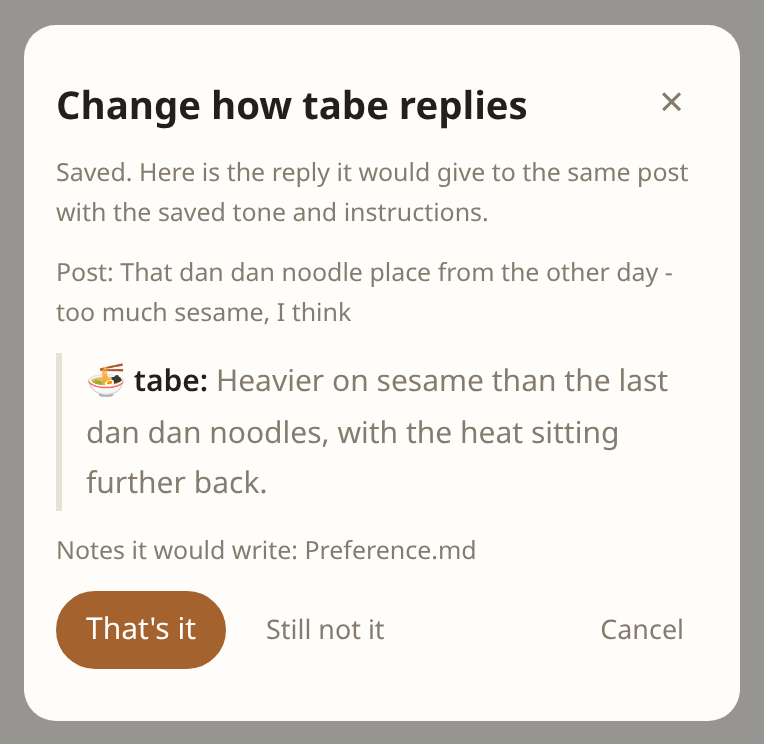
| 返し方を直す | 担当の口調や指示を直す(返し方を直す) |
| 🔈 読み上げ | 溜まった反応を順に読み上げる |
投稿を削除すると、その下の担当の発言と自分の返信も消え、検索にも出なくなります。その投稿だけをもとに書かれた担当のメモも一緒に消えます。 ほかの投稿ももとにしているメモは残り、担当があとで整理します。
担当の回答や返信は × で消せます。それに(間接的にも)返事している発言も一緒に消え、スレッドのほかの発言は残ります。間違った回答を消すと、それを繰り返した返事も含めて、検索やスレッドの文脈として参照されなくなります。回答と一緒に書いたメモは残るので、メモも誤っていれば担当の記憶から直してください。
4. 担当を選ぶ・作る
担当は、一人の人物か一つの関心ごとについて、別々の記憶を持つ AI です。人物の担当にはその人の名前が出たかけらが、関心ごとの担当には本体が振り分けたかけらが届き、そのうえで覚えるか、喋るかを各担当が決めます。担当同士でメモは共有しません。
最初からいる 5 人
| 名前 | 分野 | 受け取るもの |
|---|---|---|
@tabe | 食事 | 店、料理、飲み物、食事やメニューの写真、「何食べよう」 |
@support | サポート | kakerattaの使い方・仕様・設定・困りごと(新規利用時は有効) |
@infographic | 図解 | 文章・展開済みURL記事・解釈済み画像を表示言語でHTMLの図解に。記憶なし・常にUltra(新規利用時は有効) |
@shiori | 読書 | 電子書籍のキャプチャ、引用、書名と著者、読んだ感想 |
@sona | 備え | 外出前の持ち物、忘れ物、予定と天気を合わせた声かけ。繰り返す用事や一度きりの用の確認。新規利用時は有効 |
ヘッダーの 担当 で一覧を開き、有効にする で受け取る担当を選びます。担当は投稿された言語で答えます。
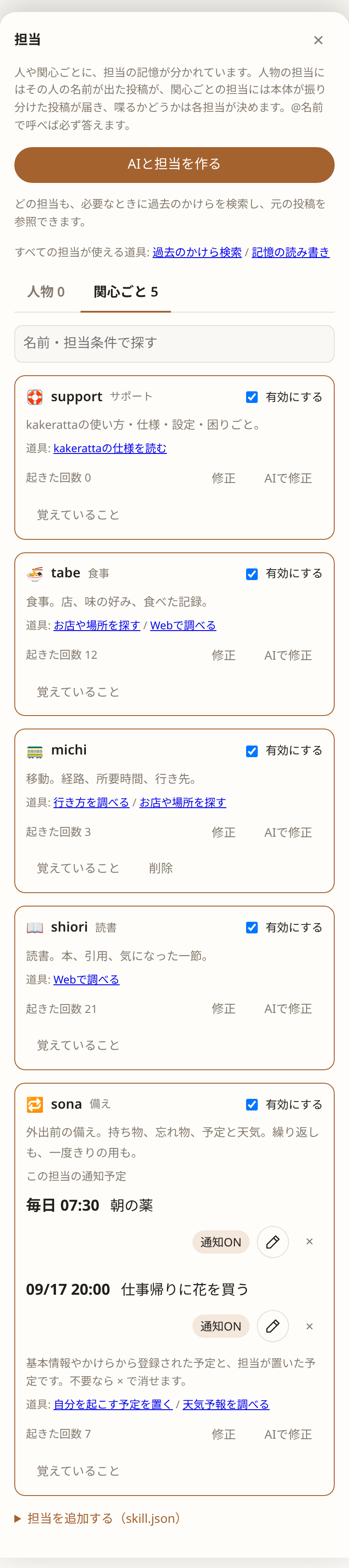
AI と担当を作る
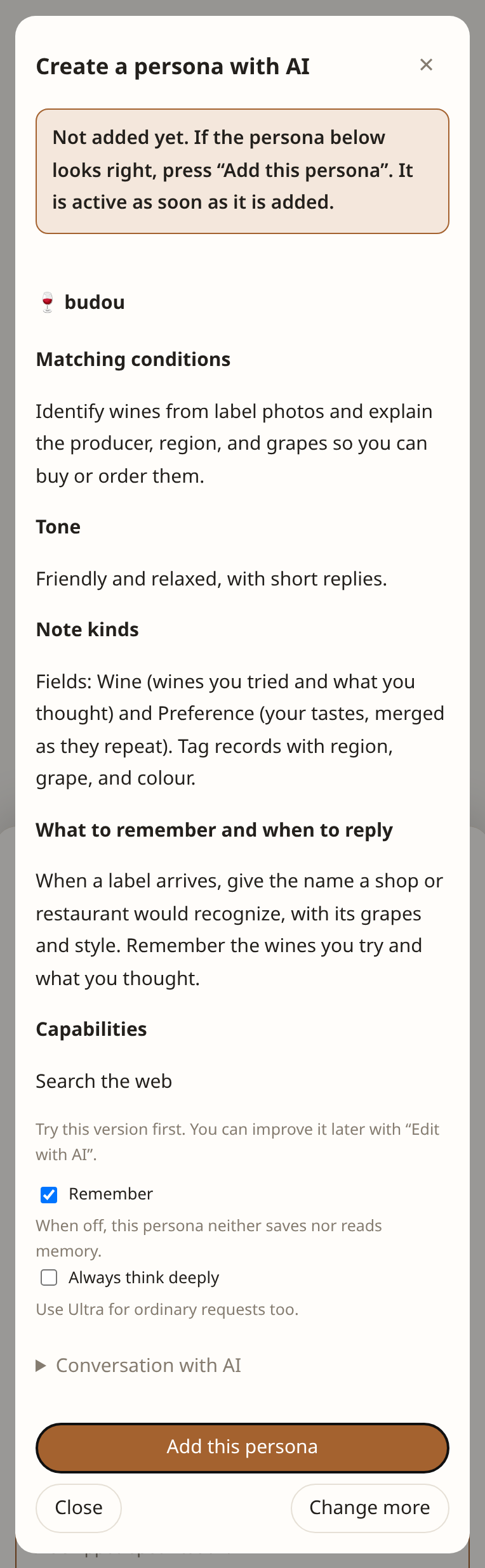
- 担当 を開き、関心ごと タブで AIと担当を作る を選びます。人物を覚える担当は、人物タブから作ります。
- 「どんなことの担当を作りたい?」に自分の言葉で答えます。「ワイン」だけでも始められます。
例:美味しかったワインのラベルを送るので、銘柄やブドウ品種を教えてほしい。 - AI が名前、話し方、覚えることの下書きを作ります。確認して この内容で保存。
- 有効にする と、以後のかけらを受け取り始めます。
作成・修正時に 記憶する(オフにすると記憶を持たない回答専門になり、費用削減や不要なメモ防止になります)や、常に熟考する(通常の依頼もUltraで回答)を選べます。
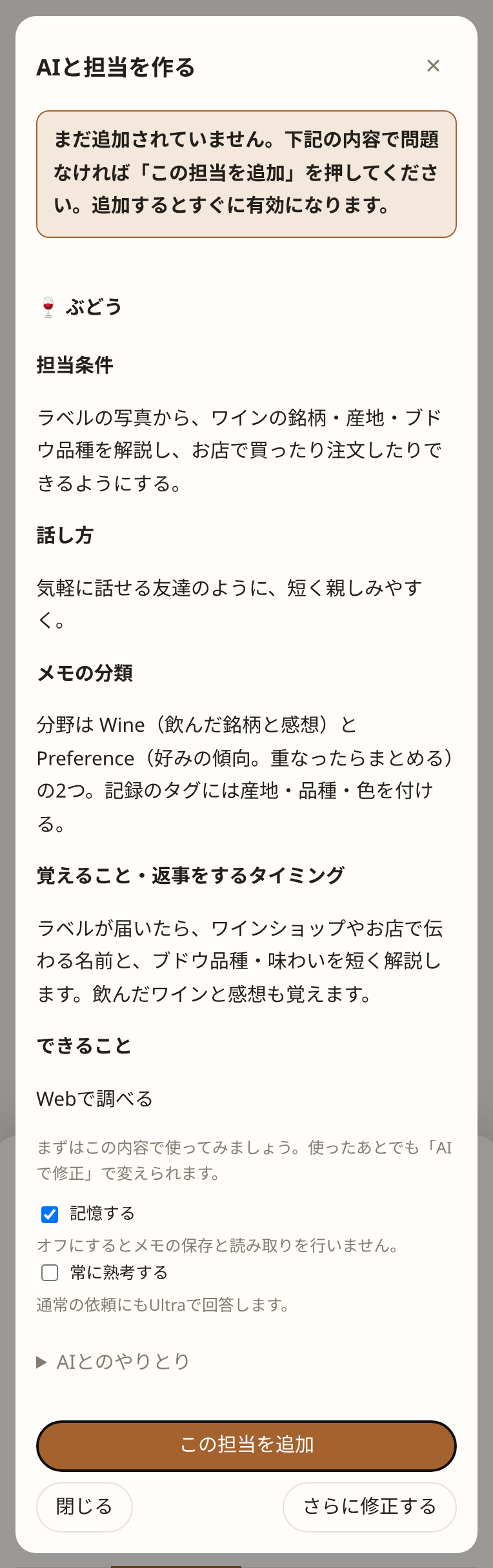
人物の担当
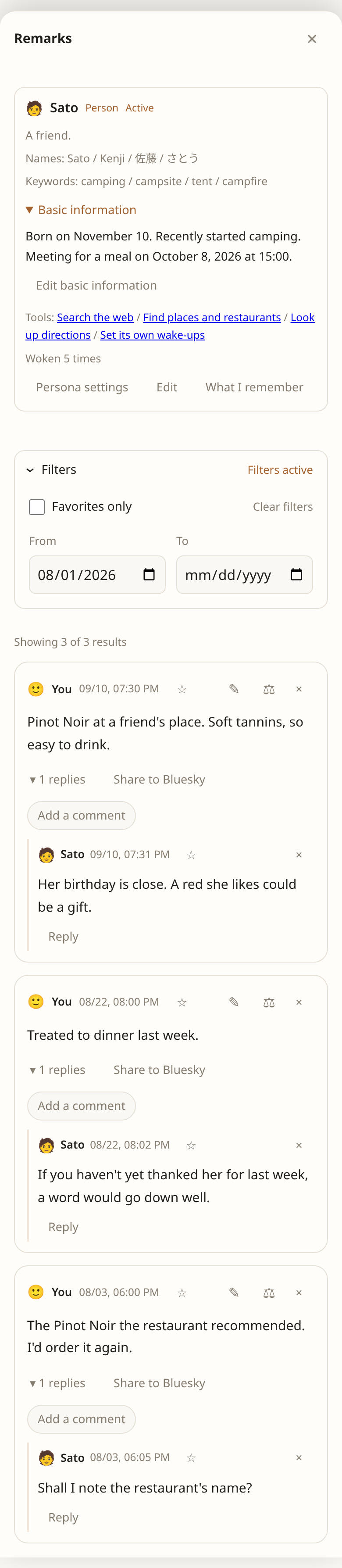
母や友人のように、特定の一人を覚える担当も作れます。担当 の 人物 タブで AIと担当を作る を選ぶと、「誰のことを覚える担当を作りたい?名前や呼び名、あなたとの関係を教えてください。」と尋ねられます。入力欄の例を参考に、「大学時代の友人の佐藤さん。さっちゃんと呼んでいて、たまに一緒に食事をします。」のように答えると、人物の担当の下書きができます。人物を覚える担当かどうかは作成時に決まり、あとから切り替えることはできません。
- 人物の担当は、本体の振り分けを通りません。 かけらに 呼び名 か キーワード が書かれているときだけ届きます。写真から読み取った文字も対象です。
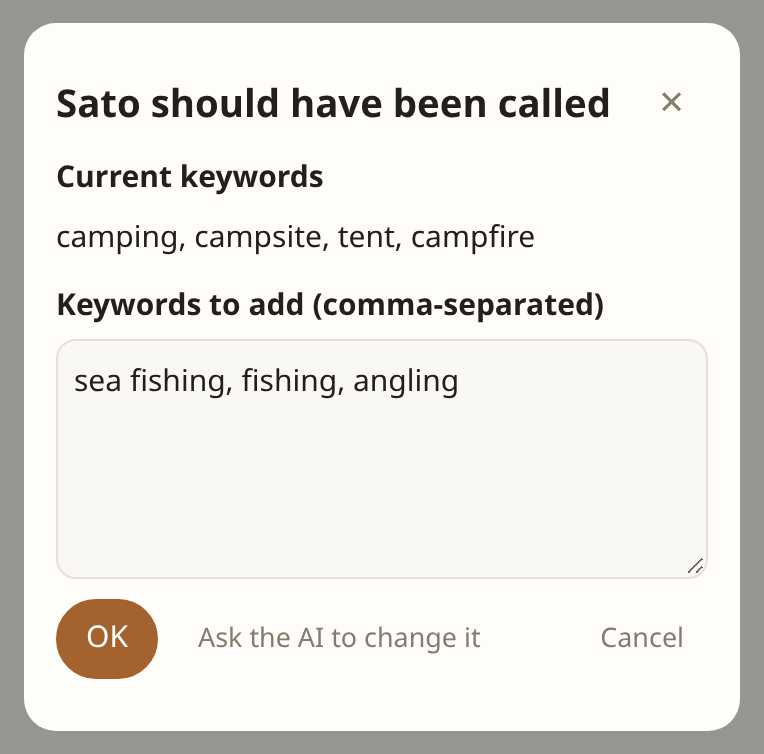
@呼び名で指名することもできます。 - 「佐藤」を登録すれば「佐藤くん」「さとうさん」にも届きます。名前を出さない話も拾えるよう、キーワードには言い換えや似た言葉(例:釣り、つり、釣行、海釣り)を並べます。
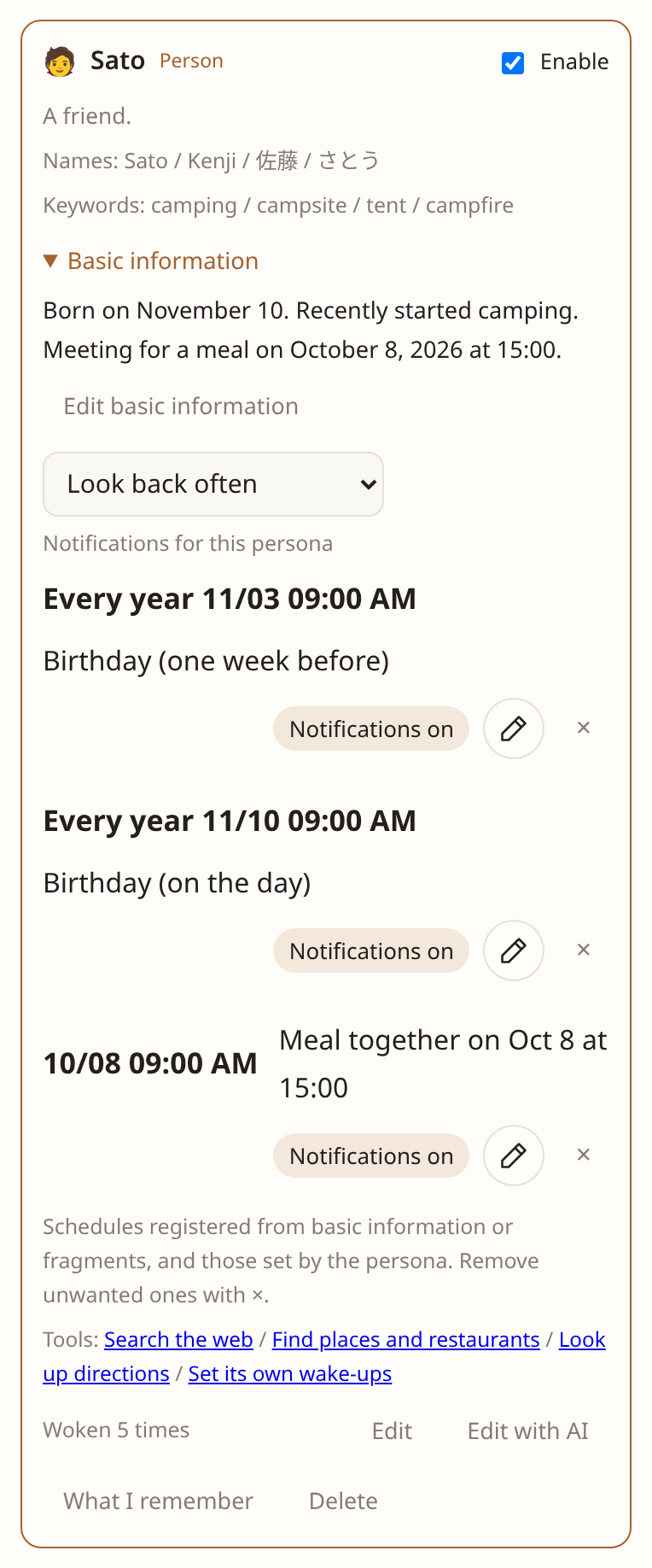
- 人物の担当はその人との出来事(会話、贈り物、約束、貸し借り)を覚えます。誕生日や会う予定が近づくと声かけしてくれます(詳しい通知時刻のルールは 上級編 を参照)。
- 伝えた誕生日・好み・出来事などは、担当の編集画面でいつでも見直し・修正できます。
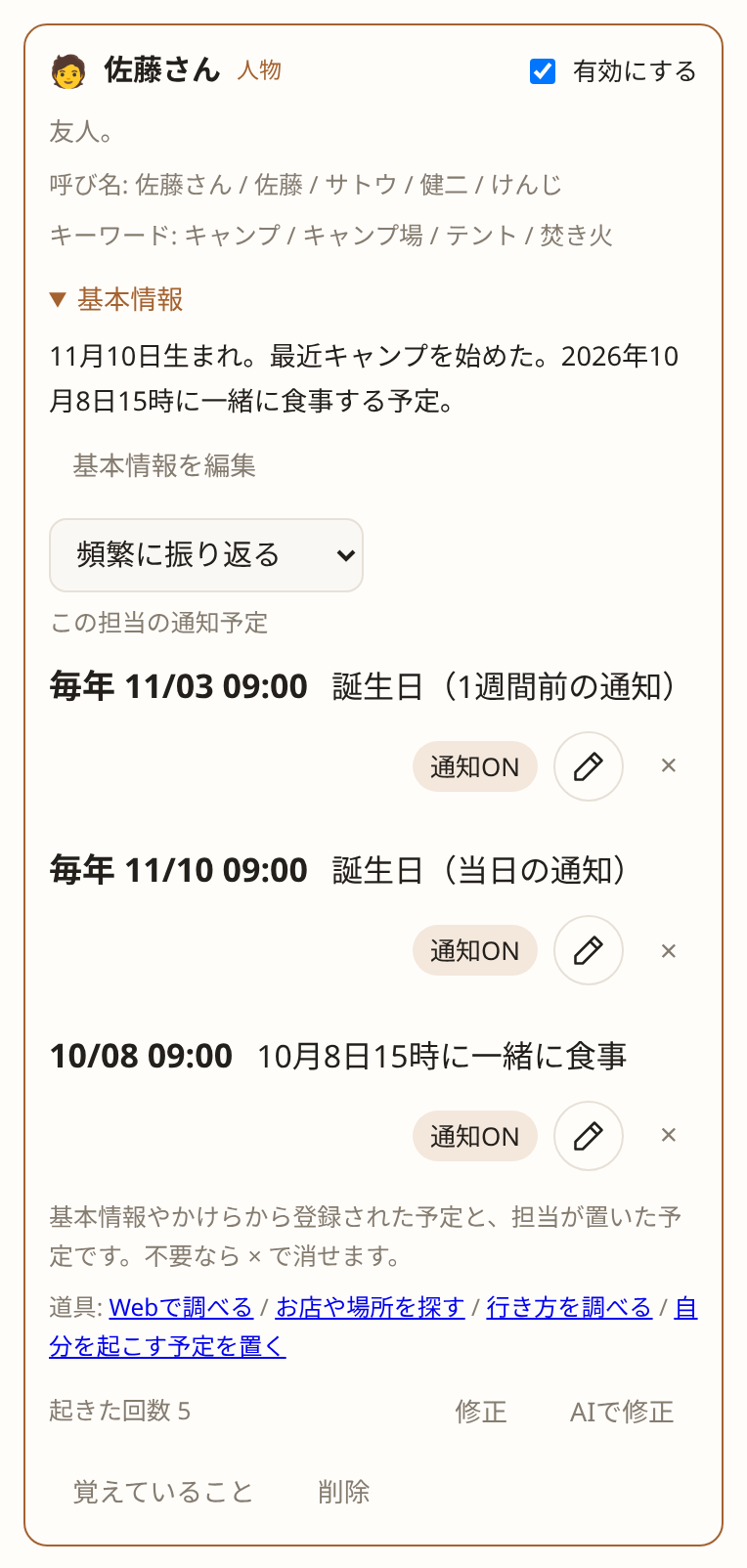
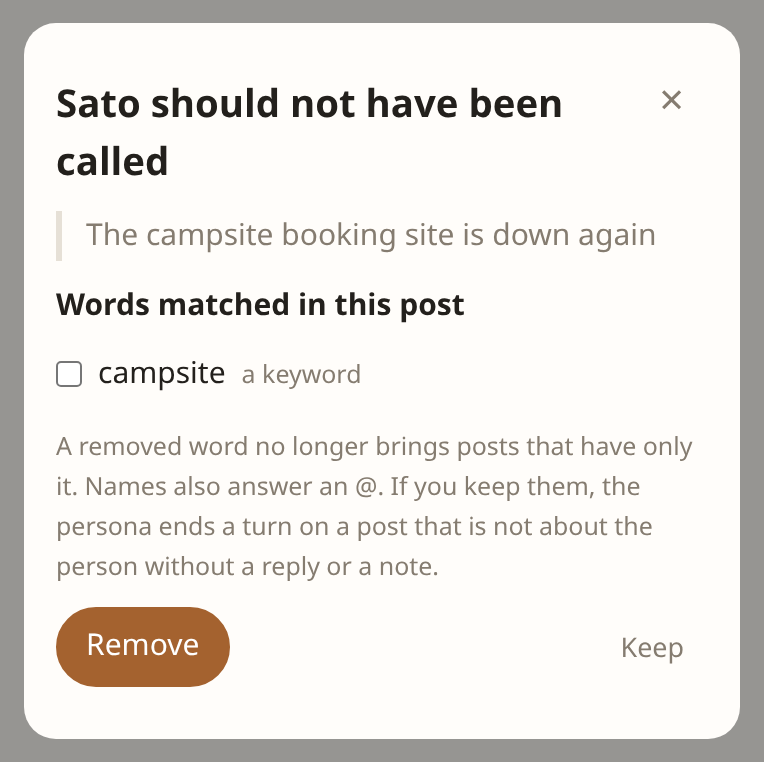
届かなかったかけらがあれば ⚖ の 呼んでほしかった からキーワードを足せ、関係のないかけらが届いたら 呼んでほしくなかった から一致した語を外せます(人物の担当のキーワードを直す)。
使いながら直す
担当の AIで修正 から「もっと短く返事してほしい」「なぜ気に入ったかも覚えてほしい」のように頼めます。組み込みの担当も同じように変えられ、それまでのメモはそのまま残ります。
担当の 削除 は、その担当のメモも一緒に消します。元に戻せません。受け取りを止めたいだけなら、有効にする をOFFにしてください。
通知予定は担当一覧と発言一覧のカードで確認できます。不要な予定は各予定の × で取り消せます。
担当からの声かけ
記憶を持つ担当は、伝えたいことがあるときや、出かける前の持ち物点検・雨予報の傘の助言(sona)など、必要なタイミングで話しかけます。話す量や口調は担当のキャラクターに合わせます。「記憶する」をオフにすると定期的なチェックインは止まりますが、明示的な通知予定は引き続き実行します。毎日の起床時刻や月次まとめの仕組みは 上級編 にあります。
リマインダーのPush通知
- iPhone・iPadでは、kakerattaをホーム画面に追加し、そこから開きます。
- 設定 → この端末 → リマインダーのpush通知 を開き、通知を有効にする を押してブラウザの通知を許可します。受け取りたい端末ごとに設定してください。
- 誕生日や予定のリマインダーを、ブラウザを閉じていても受け取れます。通知を開くと該当の投稿に移動します。同じ場所の 通知を無効にする で、その端末への配信を止められます。
通知にはリマインダー本文が最大120文字で表示されます(省略時は末尾に「…」)。ロック画面での表示は端末の設定に従います。通常の返事・チェックイン・今月のまとめは通知しません。HTTPSと対応ブラウザが必要です。配信に失敗しても投稿はタイムラインに残ります。
通知が届かないときは、この端末での有効化、ブラウザの通知許可、ログイン状態、予定ごとの通知設定を確認してください。「サーバーで設定されていません」と表示される場合は運用者の設定が必要です。
予定だけをまとめて見る・編集する
ヘッダーの「予定」(スマホではカレンダーアイコン) で、すべての担当の予定を次の実行日時順に確認できます。担当名や予定の内容で検索できます。各予定の鉛筆マークから 日時・通知を編集 モーダルを開き、次の実行日時と Push通知 を変更して保存してください。入力欄の日時は、表示されたこの端末のタイムゾーンです。
担当ごとのカードや発言一覧でも編集できます。通知OFFでも予定の実行とタイムラインへの投稿は続きます。「この予定は通知しないで」のように担当に頼むこともできます。予定自体を止める場合は × で取り消してください。
毎日の予定は、予定のタイムゾーンで変更後の時刻を引き継ぎます。年次予定も時刻は引き継ぎますが、日付変更は次回だけです。実行を始めた回には変更が間に合わないことがあります。保存に失敗した場合は入力を残して再試行できます。
5. 覚えていることを確かめる
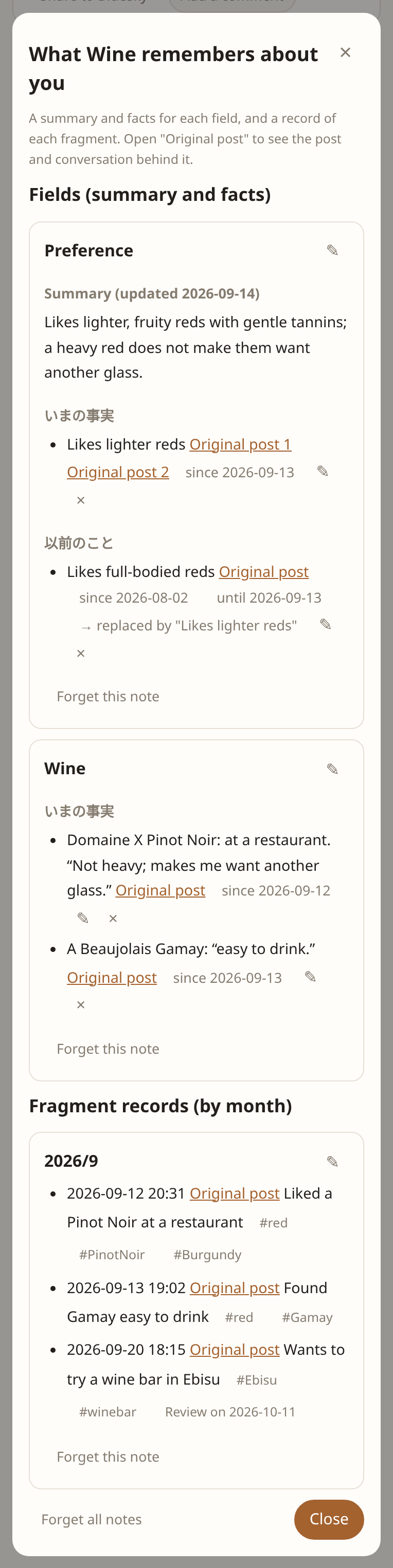
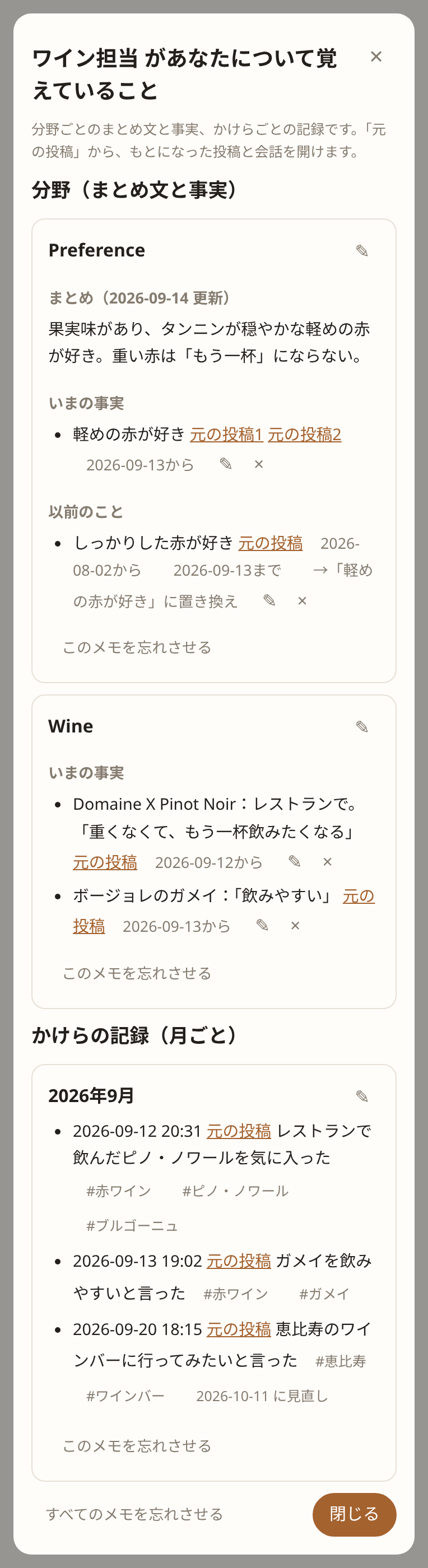
担当の 覚えていること を開くと、その担当が覚えている内容をいつでも確認・編集・削除できます。AIが勝手に覚えたままブラックボックスになることはありません。
できること
- 読む: 分野ごとの事実や、受け取ったかけらの記録が月ごとに並びます。
- たどる: 各メモの 元の投稿 を押すと、そのメモのもとになった会話や写真がその場で開きます。記録の #タグ を押すと、その話題だけに絞り込めます。
- 直す: 誤字や解釈の違いがあれば、横の ✎ でいつでも手で直せます。
- 消す: 忘れさせたいメモは × や このメモを忘れさせる で消せます。最初からやり直すときは すべてのメモを忘れさせる を使います。元のかけらを削除すると、そのかけらだけに基づいていたメモも消えます。
- 見直す・お別れ: その場限りのメモは自動で消え(… に消える)、古いメモはチェックインで「そろそろ忘れていい?」と担当が尋ねてきます(… に見直し)。
事実とまとめ文の更新ルールや、過去の事実への移行など、記憶システムの詳しい仕組みは 上級編:記憶の仕組みと見直し をご覧ください。
削除は元に戻せません。消したことでも、残っている投稿を担当が検索して、また覚えることがあります。
たとえば「このワインが好き」という誤ったメモは個別に消し、「一度飲んだだけで好みと決めない」というルールは AIで修正 で伝えます。AIで修正しても、すでにあるメモは書き換わりません。
6. お気に入りに残す
あとで読み返したい投稿や担当の回答の ☆ を押すと、★ に変わり、お気に入りに保存されます。自分の投稿・返信も保存できます。担当のメモに残らない回答も、ここから読み返せます。
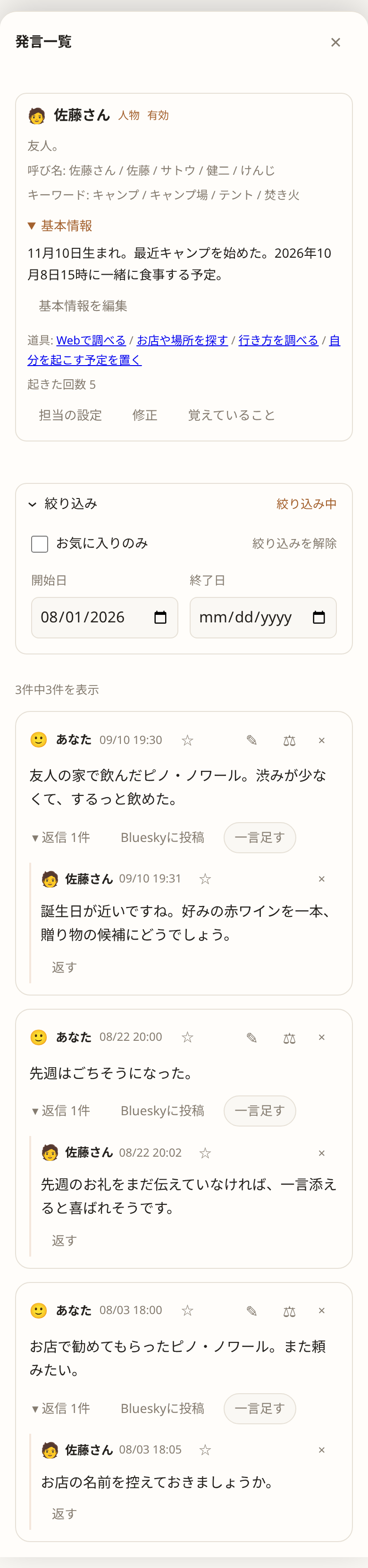
タイムライン上の 絞り込み を開き、お気に入りのみ をオンにすると、保存した投稿・回答を会話と一緒に表示します。開始日・終了日 で投稿日時を絞れます。終了日も含みます。発言一覧でも同じ絞り込みを使えます。閉じても条件は維持され、「絞り込み中」と表示されます。
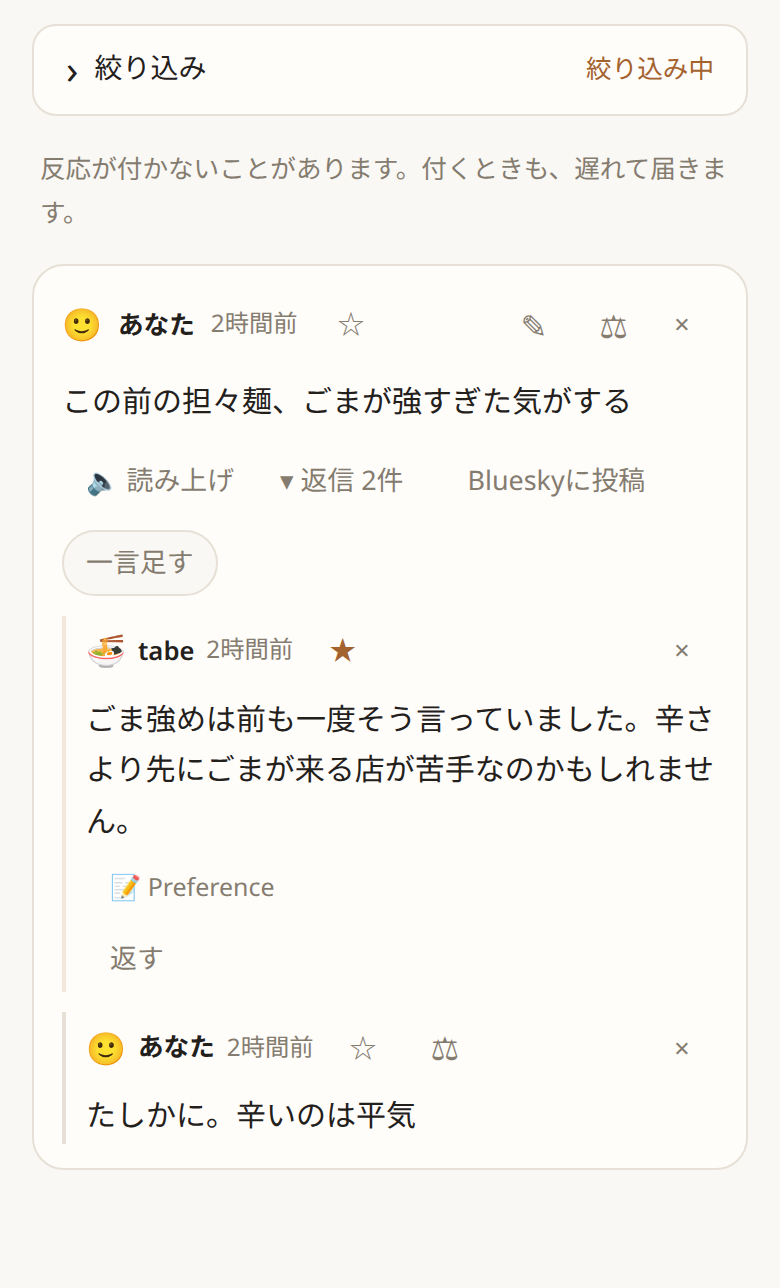
★ で解除するときは、どの画面でも確認します。キャンセルするとお気に入りも表示も残ります。解除しても投稿は消えません。
入力欄の下の担当を右クリック(スマホは長押し)し、発言一覧 を選ぶと、その担当の発言を開けます。
7. 検索する
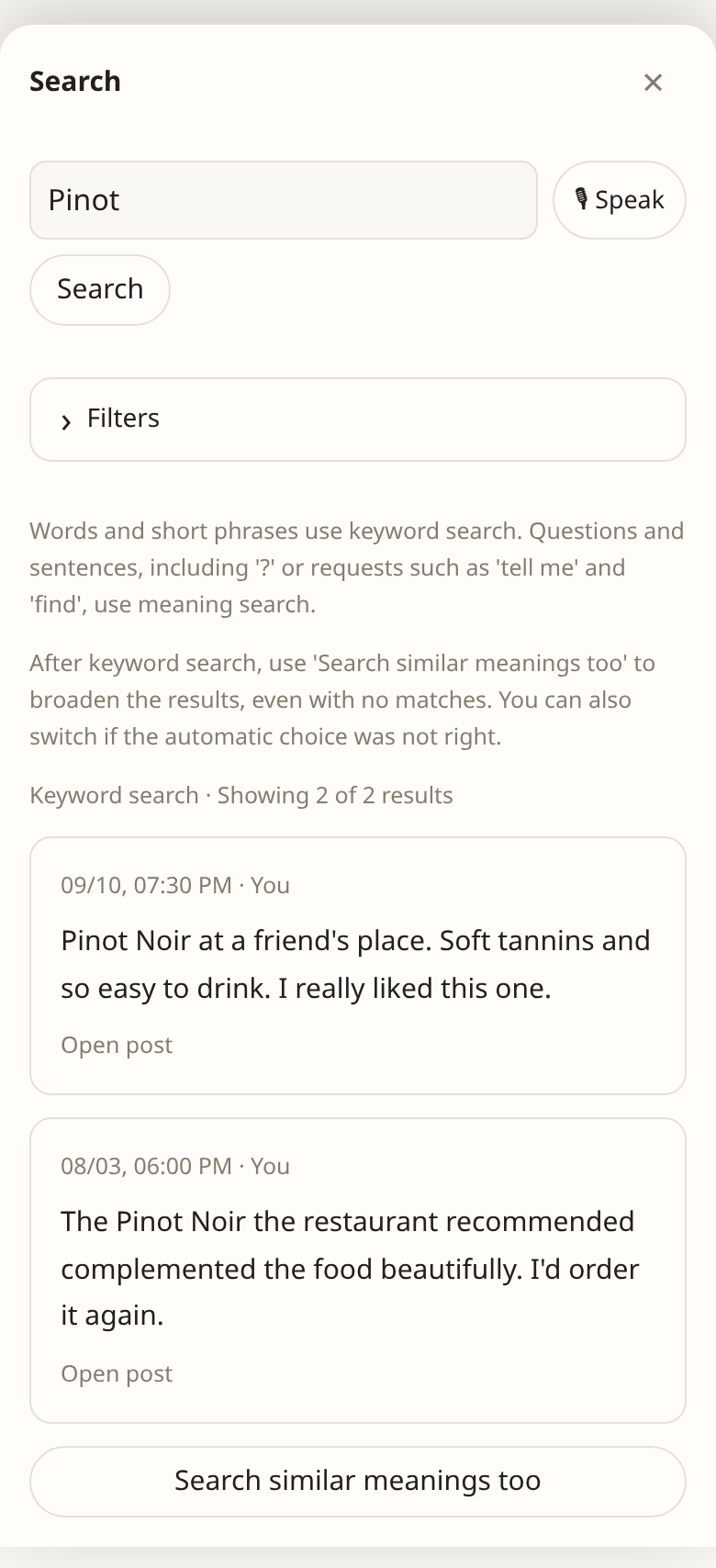
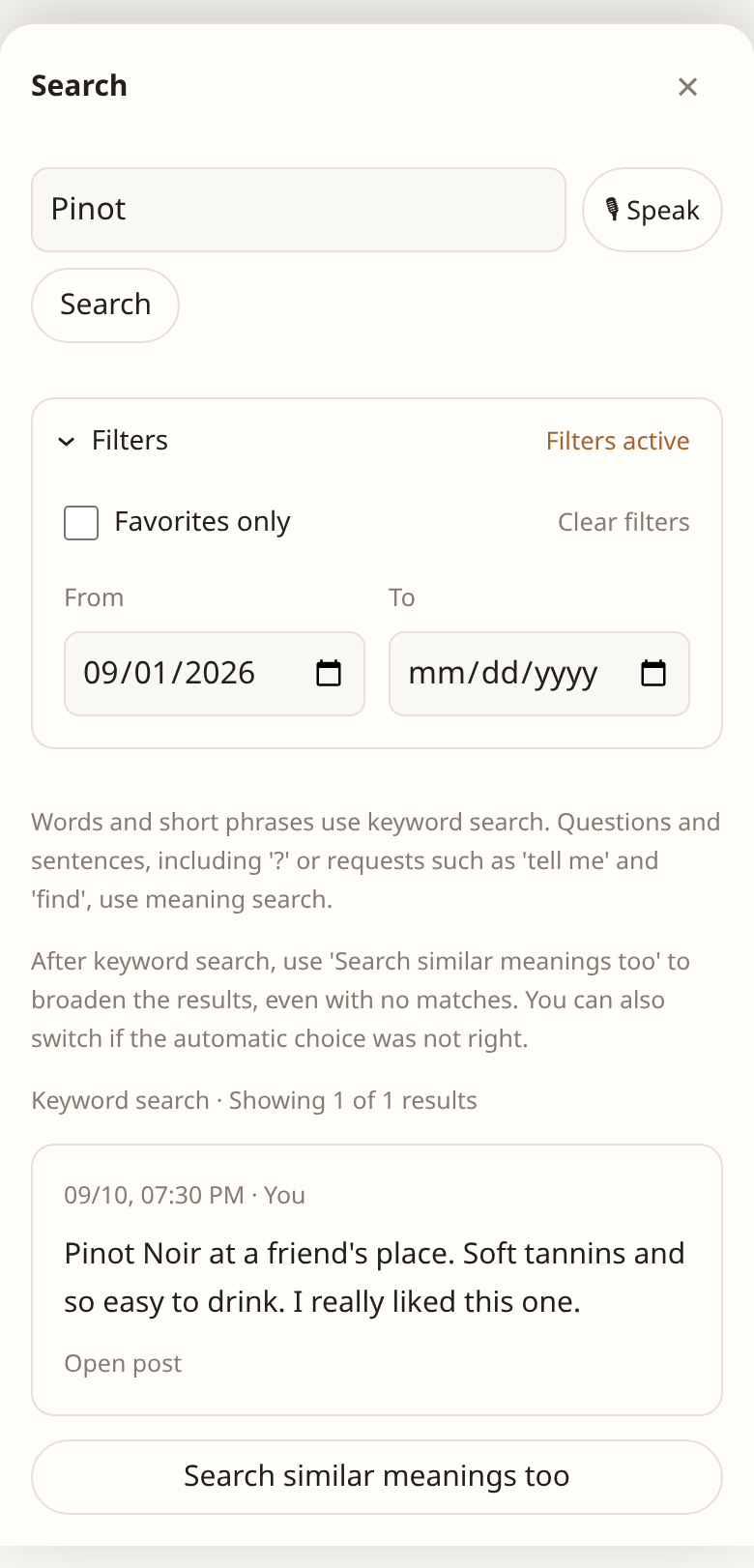
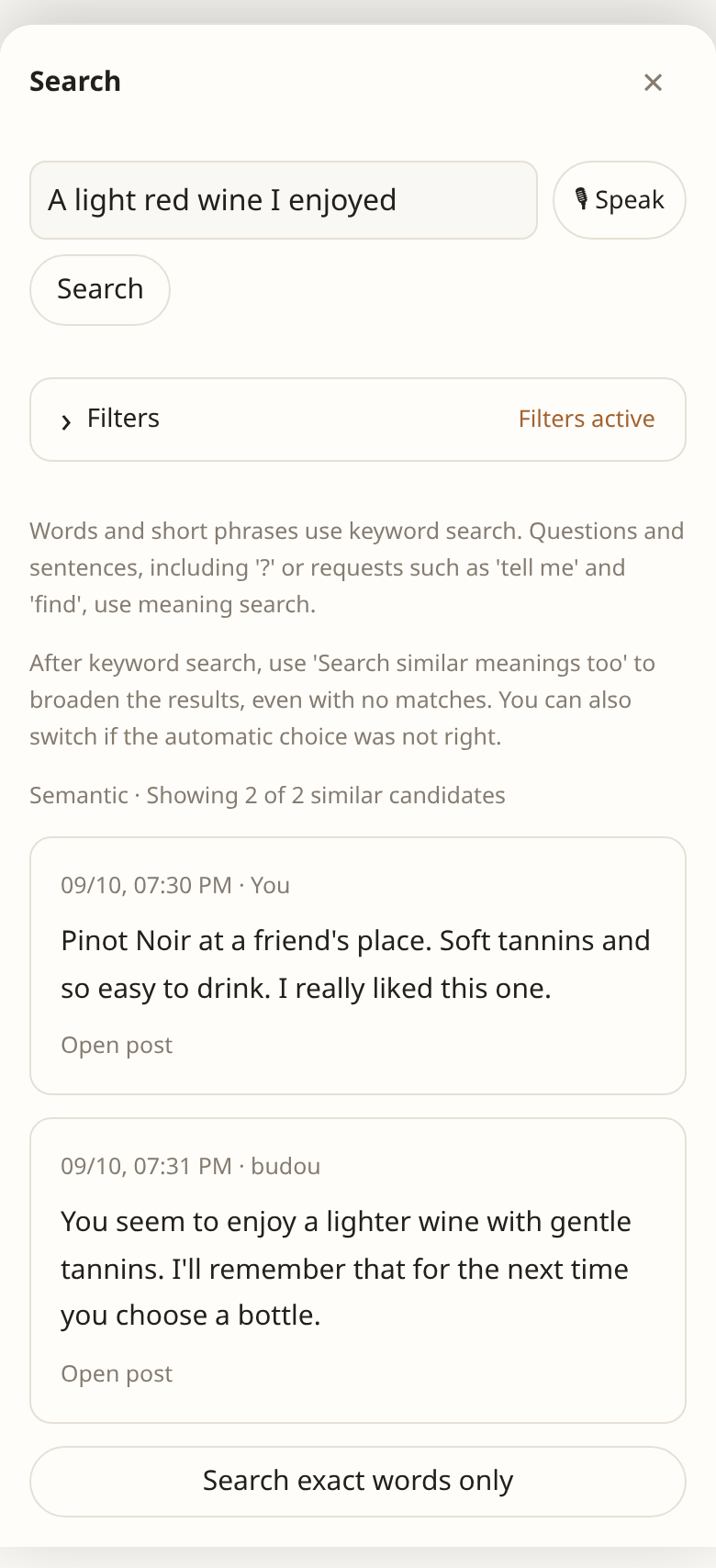
ヘッダーの 検索 を開きます。「ピノ」のような名前も、「軽くて飲みやすかった赤ワイン」のような言い方も、同じ欄に入れられます。
- 短い語句はキーワードで、質問や文章は意味の近さで探します。結果の画面から探し方を切り替えられます。
- 探す対象は、自分が書いた本文、画像から読み取った文字、担当との会話です。
- 結果を押すと、元の投稿と会話が開き、そこから返信も書けます。
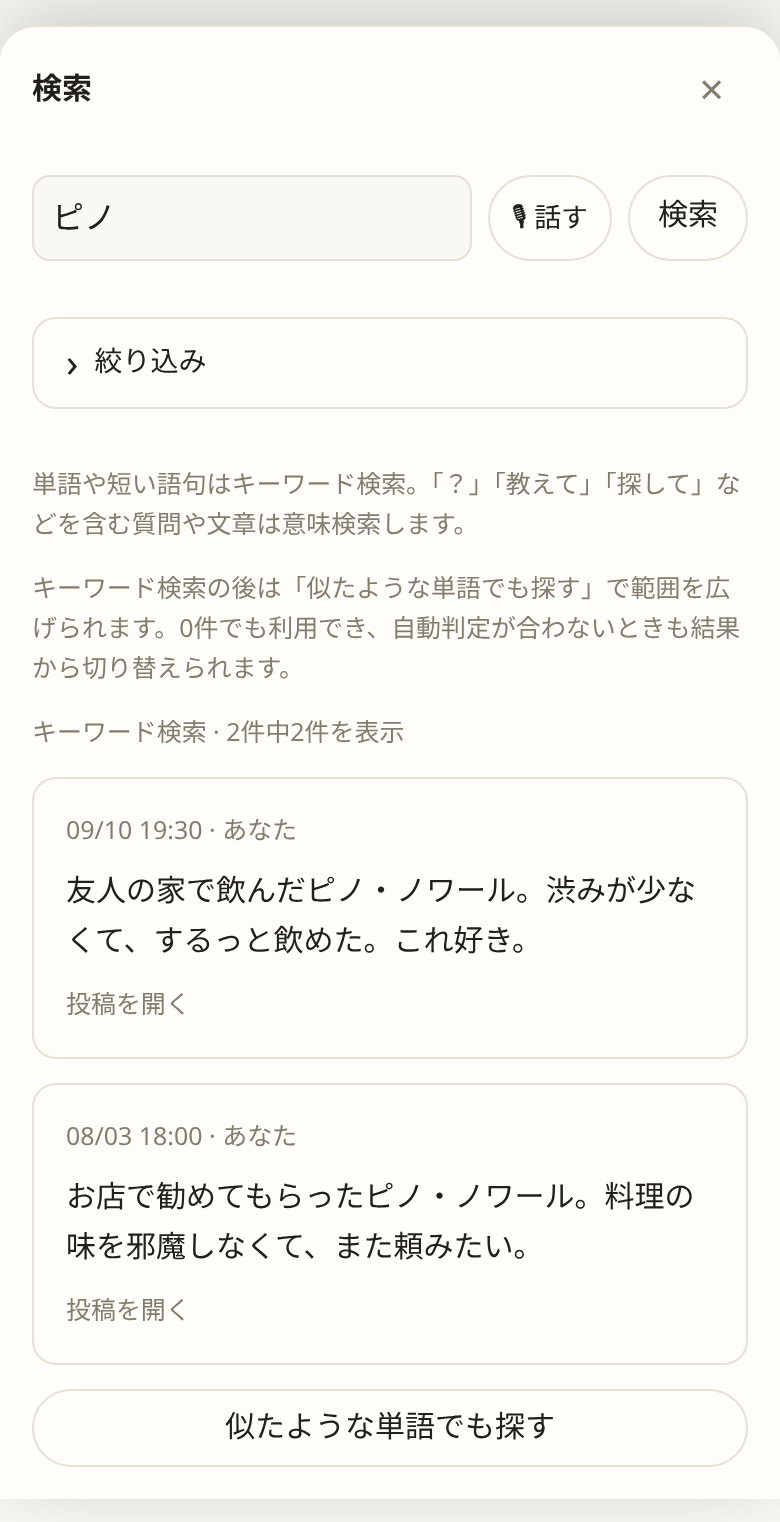
絞り込み を開くと、開始日・終了日 を検索語やお気に入り条件と組み合わせられます。期間だけでの検索もできます。
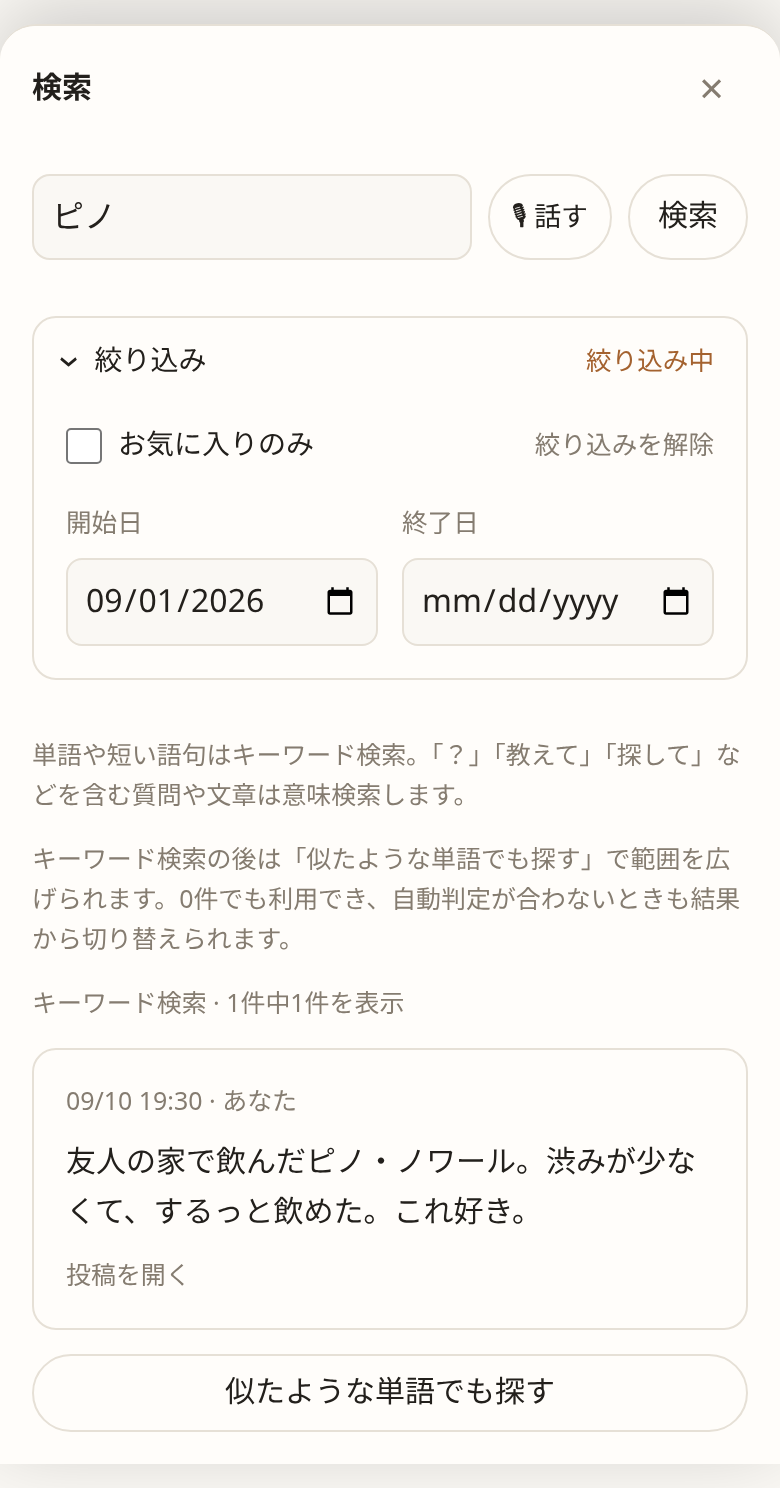
お気に入りだけを検索する
お気に入りのみ をオンにすると、保存した投稿・回答だけを対象に検索します。キーワードでも意味でも探せます。検索欄を空にすると、お気に入りの投稿・回答を投稿日時の新しい順に表示します。
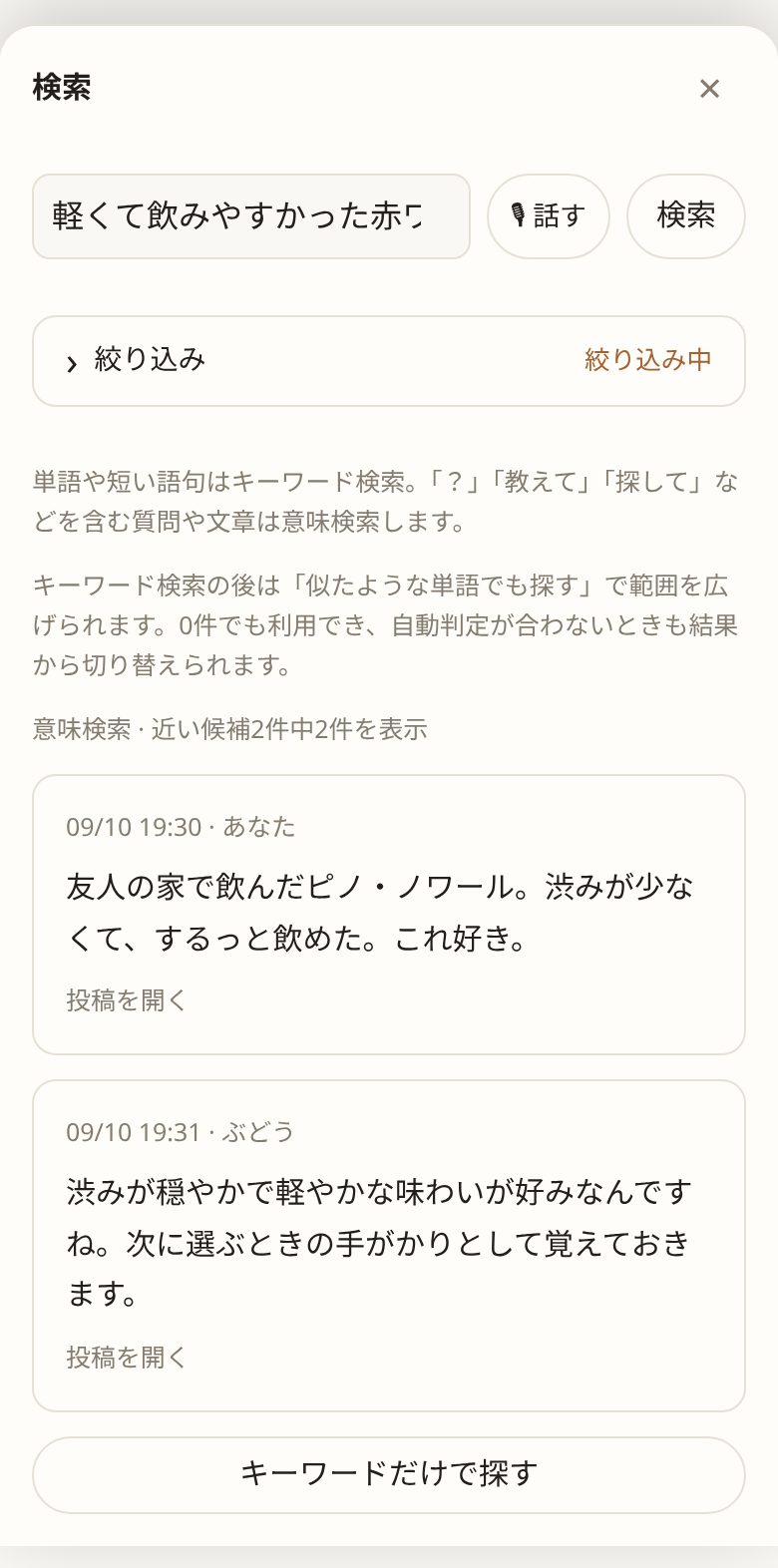
担当も必要なときに過去のかけらを検索し、「前に気に入ったピノに近いですね」のように元の投稿へのリンク付きで答えることがあります。
8. 音声入力と読み上げ
- 🎙 話す を押すと、ブラウザの音声認識で聞き取ります。無音が続くと自動で止まります。
- 送信の合図(例:「以上」)を決めておくと、文の最後にそう言った時点で投稿されます。
- 自動送信前にAIで文章を整える をONにすると、合図で送るときだけ、句読点や言いよどみを整えます(初期状態はOFF)。
- 🔈 読み上げ は、溜まった反応を順に読み上げます。
合図、無音での停止、声と速さは 設定 → 上級オプション → 音声 で変えられます。
9. オフラインで使う
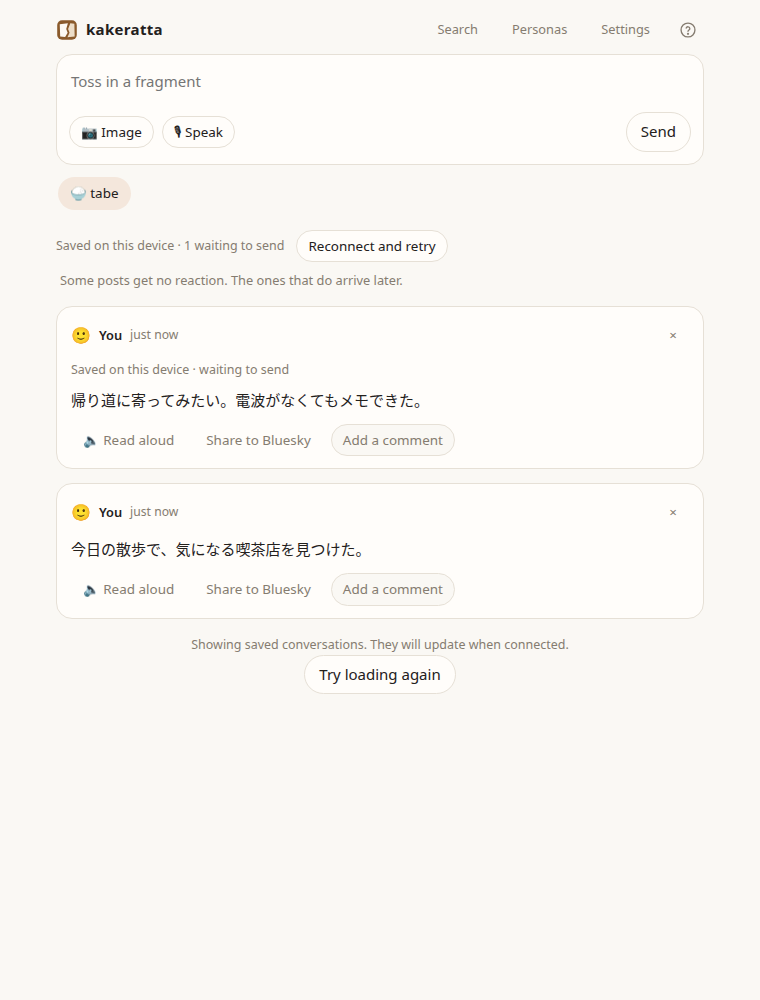
一度オンラインで開いた端末なら、電波がなくても文章・画像・URL・返信を書けます。書いたものは「端末に保存済み・送信待ち」として残り、アプリを開いている間に接続が戻ると自動で送られます。担当の反応は、サーバーに届いてから始まります。
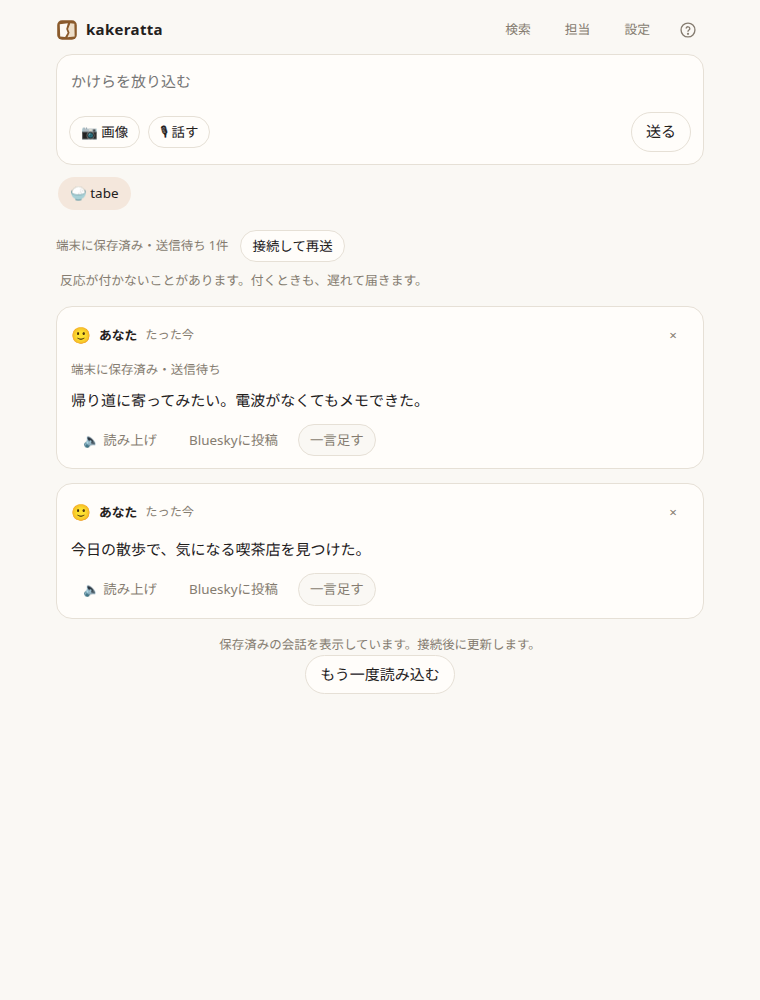
- 送信に失敗したときは 接続して再送 でやり直せます。二重に投稿されることはありません。
- 送信待ちは、ブラウザのデータを消すと失われます。ログアウトするときは確認のうえ、この端末の保存データを消します。
- 直近20件の会話は端末にも保存され、次に開いたときすぐ表示されます。
10. 困ったとき
- 反応が付きません。
- 担当が誰も有効でないか、どの担当の分野にも当たらなかったか、担当が「覚えるだけ」にしたのかもしれません。⚖ で誰に届いたかを確認できます。必ず答えてほしいときは
@名前で指名してください。 - 設定画面が閉じられません。
- AI の接続が済むまでは閉じられません。API キーを入力してください。
- 検索で「語句の一致で探しました」と出ます。
- 意味で探す準備が終わっていないか、接続できない状態です。語句で見つかった結果は表示されています。少し待ってから検索し直してください。
- 画像の文字が読めていません。
- 読み取りには少し時間がかかります。しばらくして投稿の「読み取り結果」を開いてください。画像は1投稿あたり 20 MiB までです。
- データはどこに保存されますか。
- アカウントごとに分かれたサーバー上に保存され、ほかの人からは見えません。手元に保存したいときは 設定とデータ を見てください。
kakeratta 上級編
担当の振り分けや返し方の調整、担当が起きるタイミング、Bluesky・外部エージェント(Hermes、Obsidian)との連携、設定とデータ、担当が使う道具を説明します。毎日の使い方は 基本の使い方 を見てください。
1. 振り分けを直す
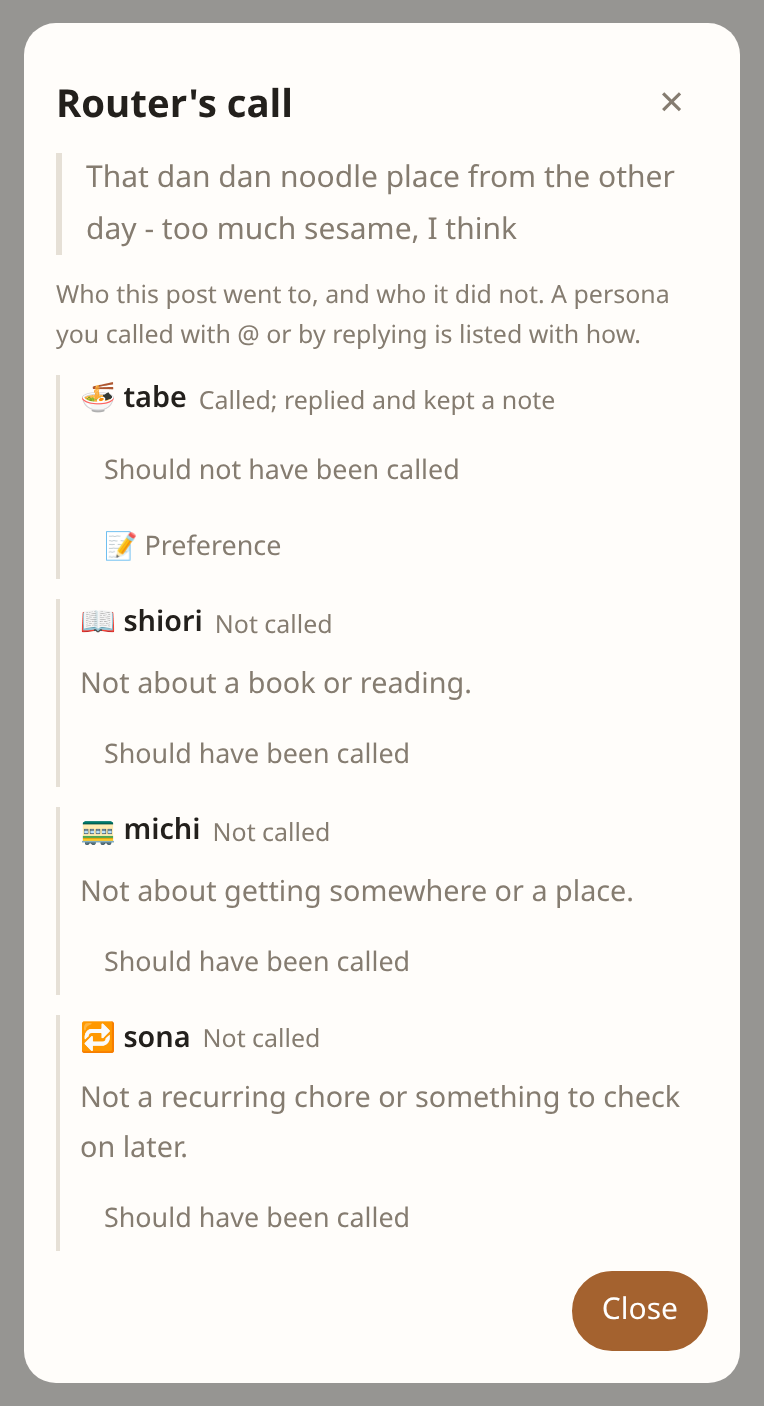
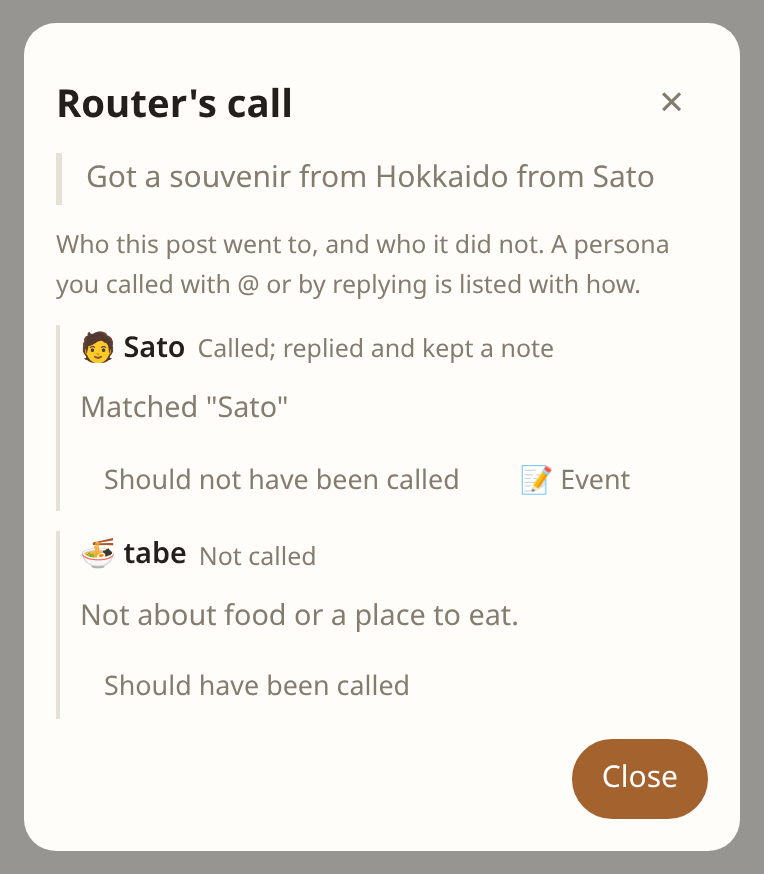
かけらをどの担当に渡すかは本体が決めます。自分の投稿や返信の ⚖ を押すと、呼ばれた担当と、呼ばれなかった担当ごとの一行の理由が出ます。@名前 で指名した担当は、あなたが選んだので出ません。
指名と宛先の優先ルール: @名前 で指名した投稿や、有効な担当への返信は、宛先の担当だけに届きます。別の担当を指名した場合は指名が優先されます。それ以外の投稿は、担当条件や人物の呼び名・キーワードで届け先を選びます。
@infographic の対象ルール: 図解したい投稿や回答に @infographic これをインフォグラフィックにして と返信します。別の担当の回答に返信した場合、その回答を図解します。「元の投稿を」「スレッド全体を」と明示して対象を変えることもできます。URLは展開された記事本文、画像は読み取り済みの説明や文字を材料にします。図解は依頼時の表示言語に翻訳され、画面内にHTMLで表示されます。
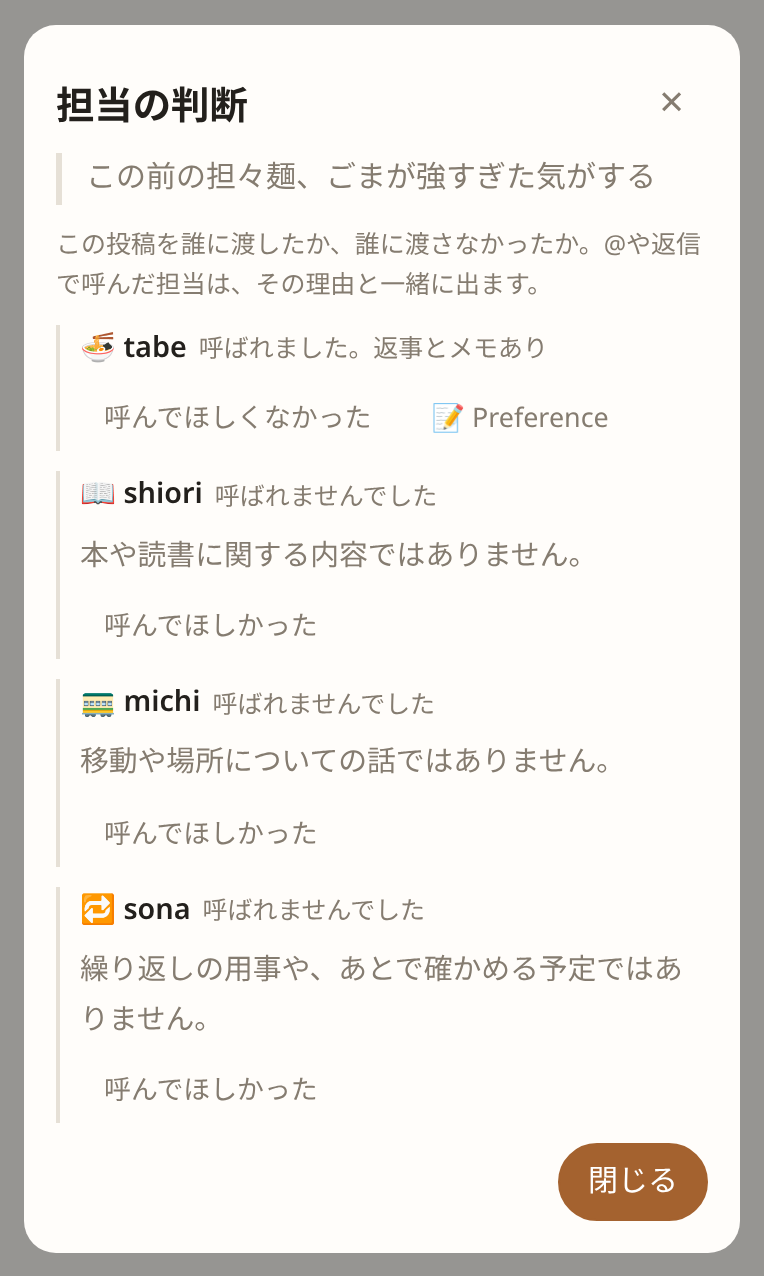
呼ばれた担当には、処理が終わったか、返事をしたか、メモを残したかが出ます。黙っていた担当には 返事がほしかった から 返し方を直す 流れに入れます。
担当の条件を直す
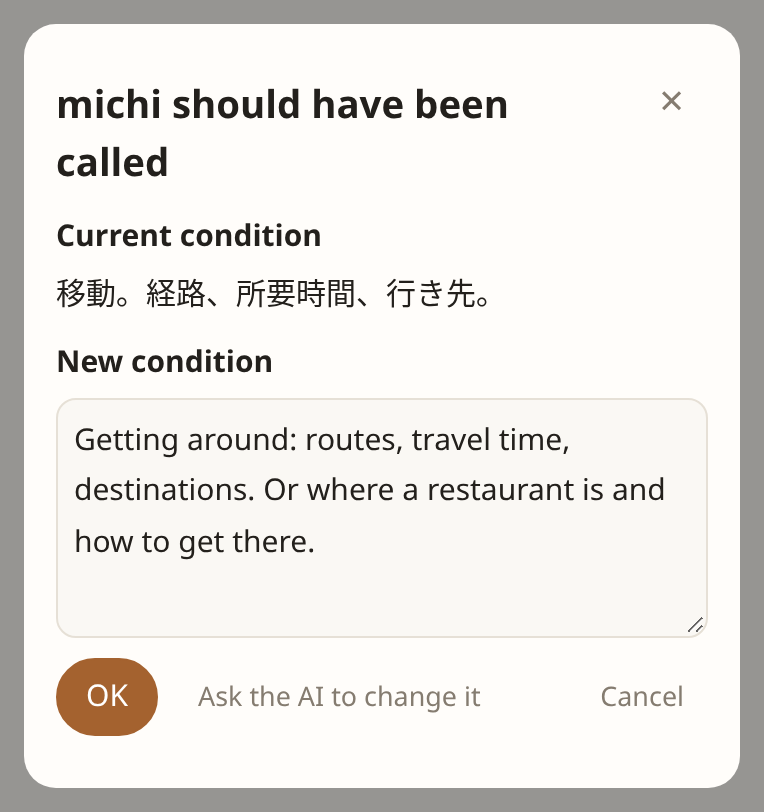
- 行の 呼んでほしかった(または 呼んでほしくなかった)を押します。
- 理由やどう変えてほしいかを書き、条件を作る を押します。AI が担当の判定条件だけを書き直します。
- 新しい条件は手で直せます。AIに変更を依頼 で書き直しを頼むこともできます。
- OK で保存すると、同じ投稿で振り分けを試します。「呼んでほしかった」で狙いどおり呼ばれたら、その担当に元の投稿を渡して返事やメモを残します。違えば理由を見てやり直します。
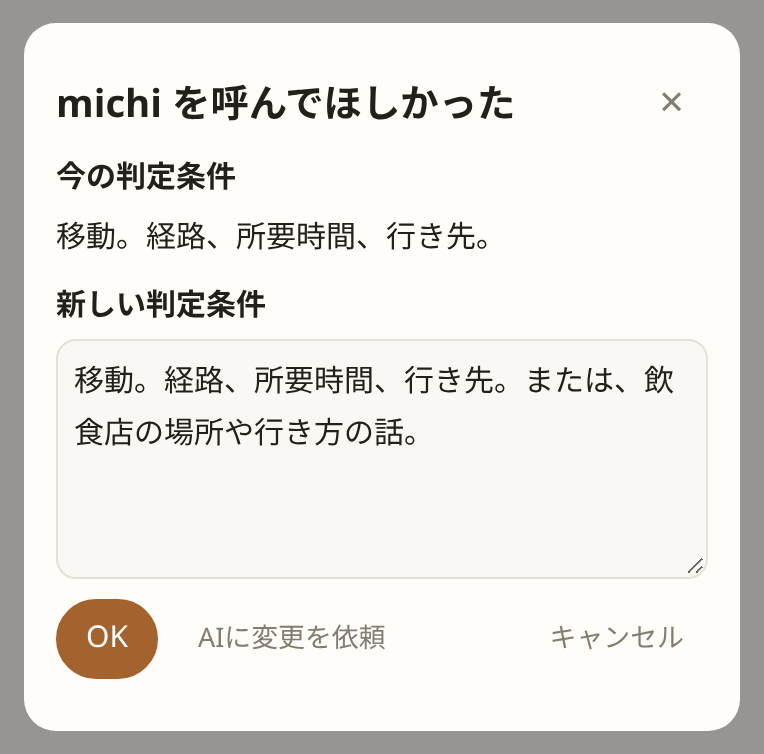
変わるのは判定条件だけで、口調や覚え方は変わりません。振り分けに Jev を使っている場合(設定とデータ)は理由が表示されませんが、条件は同じ手順で直せます。
人物の担当のキーワードを直す
人物の担当には判定条件がなく、呼び名かキーワードが書かれたかけらだけが届きます。⚖ には、どの語で届いたかが「「佐藤さん」に一致」のように出ます。
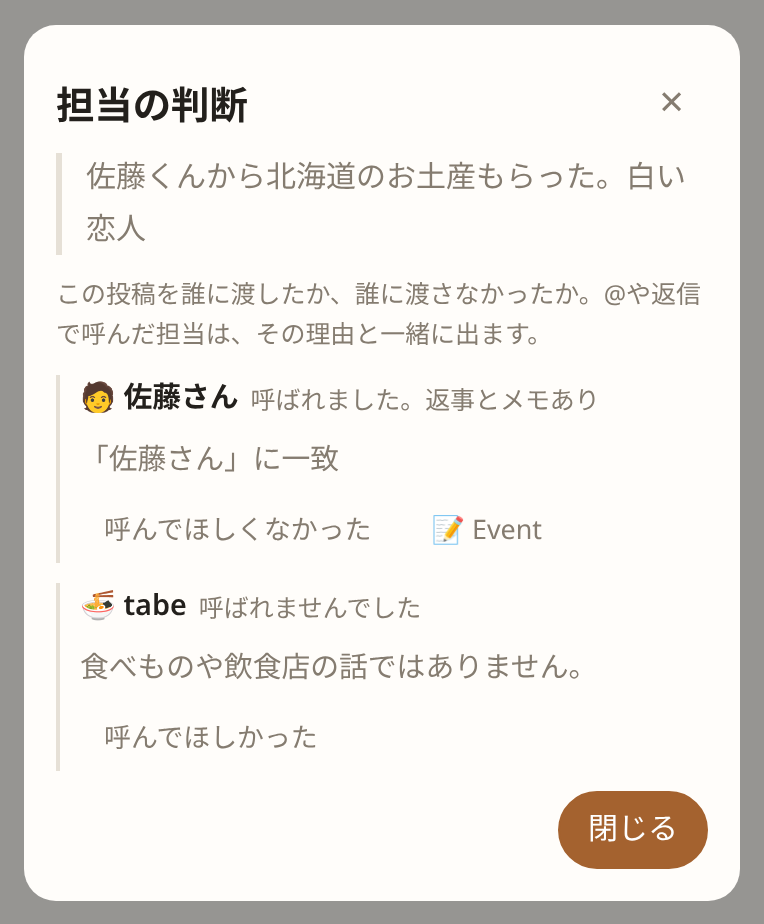
- 届かなかった人物の担当の行で 呼んでほしかった を押します。今のキーワードが出ます。
- どの語で呼んでほしいかを書き(空でもかまいません)、キーワードを作る を押します。AI がそのかけらに書かれている語を選び、似た言葉とあわせて足すキーワードを出します。
- 足すキーワードは手で直せます(読点区切り)。AIに変更を依頼 もできます。
- OK で今のキーワードに足して保存し、同じかけらで確かめます。足した語がかけらにあれば、その担当に元のかけらを渡します。なければそう伝えるので、やり直します。
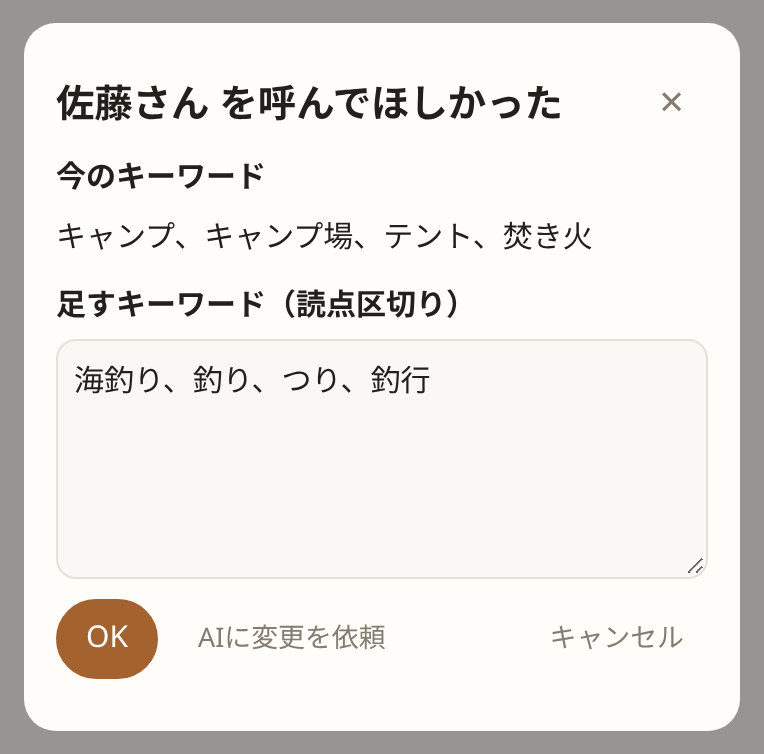
関係のないかけらが語の一致で届いたときは、呼ばれた人物の担当の行で 呼んでほしくなかった を押します。
- 呼び名とキーワードのうち、そのかけらに一致した語が並びます。担当の名前そのものは表示だけで、ここでは外せません(担当の 修正 で変えます)。
- 外す語にチェックを入れて 外す を押します。保存して同じかけらで確かめ、ほかの語でもまだ一致するなら、その語を伝えるので続けて外せます。
- 外さないなら 残す で閉じます。その人と関係のないかけらなら、担当はもともと発言もメモもせずに終えます。
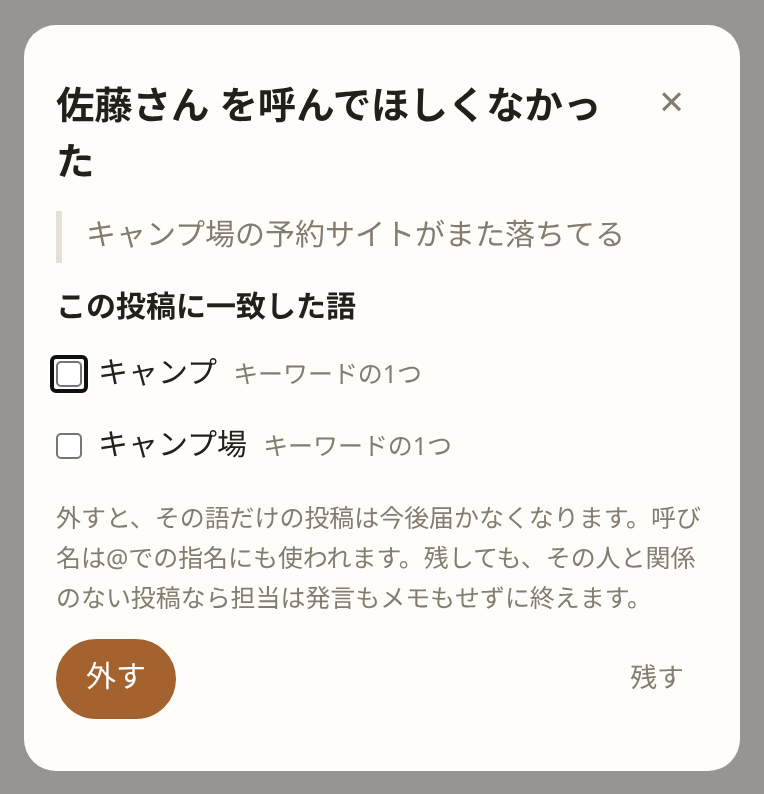
外した語だけを含むかけらは今後届かず、外した呼び名は @ での指名にも使えなくなります。そのかけらに担当がすでに残した発言やメモは消えません。
2. 返し方を直す
担当の発言の 返し方を直す を押し、期待とどう違うかを書きます。AI が担当の 口調 と 指示 だけを書き直します。判定条件、名前、道具は変わりません。
- 違いを書いて 直し方を作る を押します。
- 新しい口調と指示は手で直せます。AIに変更を依頼 で書き直しを頼むこともできます。
- OK で保存すると、同じ投稿で担当が試し書きをします。タイムラインには載らず、メモも予定も書かれません。数分かかることがあります。
- これでよい で試し書きの返事とメモ変更を元のスレッドに反映します。まだ違う なら、試し書きを見ながらもう一度伝えます。
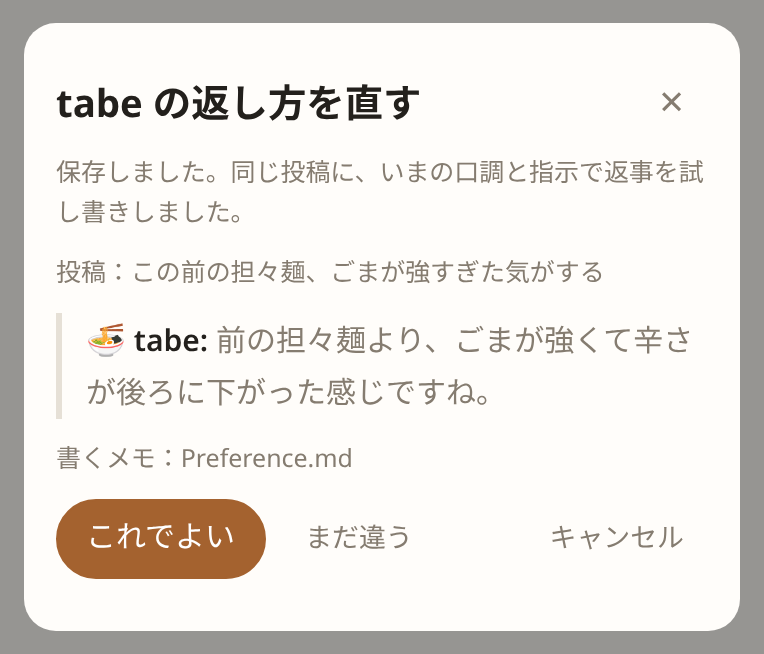
保存した口調と指示は、試し書きの結果にかかわらずそのまま残ります。
3. 担当が起きるタイミング
担当が動くのは、次の3つのときです。
| きっかけ | 決める人 | 内容 |
|---|---|---|
| かけらが届いたとき | 本体(振り分け) | @名前 の指名や有効な担当への返信は宛先1人だけを起こし、指名を優先します。それ以外は担当条件や人物の呼び名・キーワードで選びます。 |
| 毎日のチェックイン | 本体 | 記憶がオンの有効な担当が、7時〜21時のどこかで1日1回起きます。月1回振り返る人物は、今月のまとめの日に起きます。 |
| 担当が預けた予定 | 担当 | schedule を持つ担当が、自分の記録から時刻を決めて起きます。 |
毎日のチェックイン
- サーバーは毎分確認するので、混み具合によって少し遅れることがあります。
- その日の時刻を過ぎてから担当を有効にした場合は、その日の分をすぐ実行します。21時を過ぎたら、その日の分は見送ります。サーバーの再起動後も当日分だけを実行し、過ぎた日の分はまとめて実行しません。
- 担当が黙った場合や失敗した場合も、その日の1回に数えます。メモを消しても、同じ日にもう一度は起きません。
- 時刻が夜から朝へ回り込む日(前の日 20時台 → その日 7時台など)は、数時間おきに2回起きないよう、その日を休みにします。
- 最近の記録は、前回のチェックインから今までの分を読みます。休んだ日や見送った日があっても、その間の記録を取りこぼしません。
- チェックインでは現在地を使わないので、経路検索はできず、店舗検索は名前での検索だけになります。
「外部エージェントを優先する」をONにした担当では、チェックインで何を整え、何を聞くかを外部エージェントが考えます。時間内に外部エージェントが応じなければ、内蔵モデルが代わりに考えます。
今月のまとめと、月1回振り返る人物
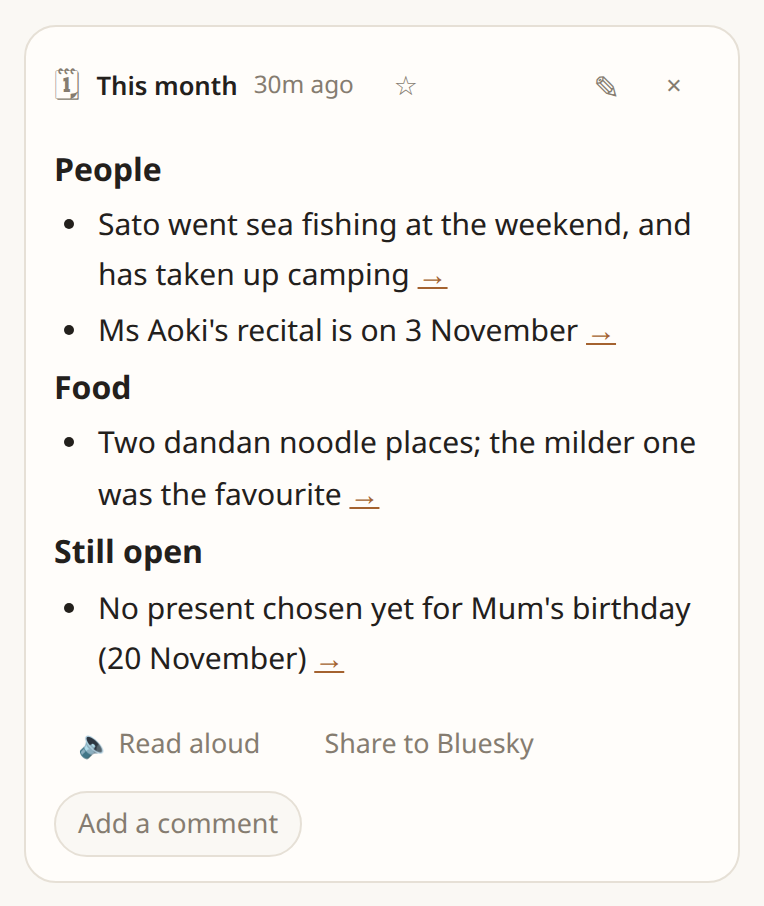
月に1回、本体がその月のタイムラインを読み、今月のまとめ をタイムラインに投稿します。話題ごとの箇条書きで、各項目の → から元のかけらを開けます。日付は本体がアカウントごとに決めます(毎月1〜28日のどこか)。まとめはあなたのものとして ✎ で直せます。
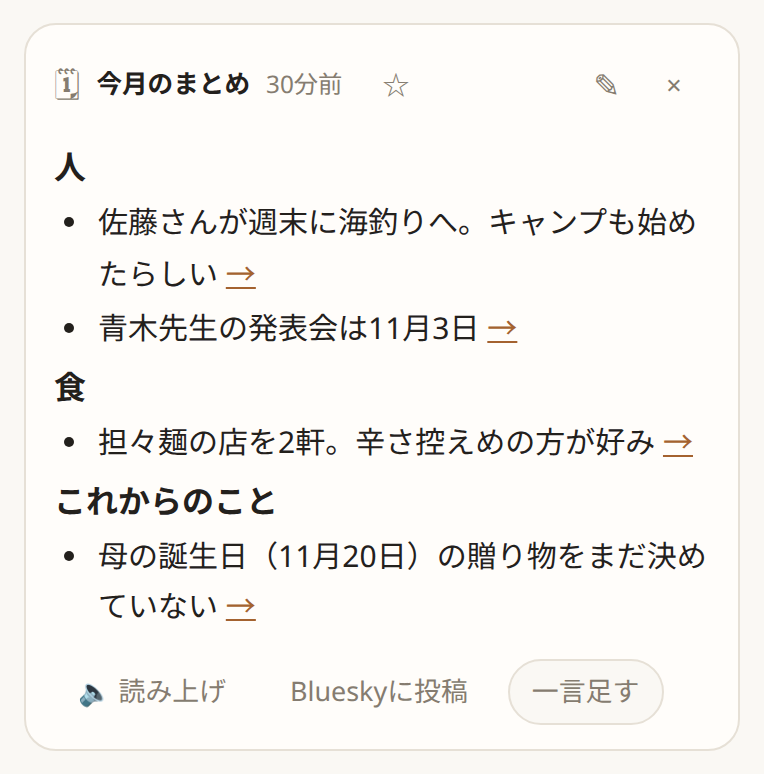
人物の担当は、カードで 頻繁に振り返る か ときどき振り返る を選べます。月1回にした人物は、まとめが書かれた日に起き、まとめと、その人の名前やキーワードが出たかけらを読んで振り返ります。人物が増えても、タイムラインを読むのは月に1回で済みます。AI と担当を作ると、家族や親しい人は毎日、たまに会う人は月1回のように、関係性から選ばれます。関心ごとの担当は毎日です。
人物の担当の予定通知ルール
基本情報の保存・編集や、その人物に届いたかけらから、日付の分かる誕生日・記念日・会う予定を自動で登録します。
- 誕生日・記念日: 毎年、1週間前と当日の午前9時に知らせます。
- 会う予定: 指定された通知時刻を優先し、指定がなければ当日午前9時(午前9時より早い予定は1時間前)に知らせます。
- 通知は担当の投稿として届きます。未来の予定に日数の上限はなく、日付の分からない情報は推測で登録しません。予定の変更や中止も反映します。
担当が預けた予定(schedule)
sona は、投稿や習慣から出発の時刻が分かると、少し前に起きて持ち物を点検します。以前「鍵を忘れた」と話していれば、その経験も手がかりになります。外出先と日時が分かれば最新の天気予報を調べ、今晴れていても帰りが雨なら傘を一言勧めます。地域や時刻、取得できない予報は作りません。用事をしたかの確認は少しあとに置き、済んでいたり同じことを伝えていたりすれば黙ります。催促や毎日の一般的な読み上げはしません。
人物の担当は、「来週土曜、佐藤さんと飲む」のような会う予定が書かれると、その日の朝に予定を置きます。起きたら前回の出来事や済んでいないこと(貸し借り、約束)を一言添えて知らせます。
- 担当ごとに20件まで。未来の時刻に日数の上限はありません。道具の予定は1回きりか毎日、誕生日・記念日は毎年繰り返します。
- 予定は担当のカードに並びます。不要な予定は × で消せます。
- 起きた回は、担当が黙っても失敗しても消費されます。予定より10分以上遅れた回は実行しません。
- かけらを消すと、担当がそのかけらのために置いた予定を見直します。担当を停止・削除したとき、メモを全部消したときは、その担当の予定も消えます。
記憶の仕組みと見直し
担当の記憶は、以下の構造で管理されます。
- 分野ごとの事実: 「好み」や「お店」など分野ごとに、分かっていることを1件1行で持ちます。かけらが届くたびに事実が更新され、当てはまらなくなった事実は 以前のこと に移ります。
- 分野ごとのまとめ文: 事実をもとにした担当自身の見立てです。チェックイン時に、変わった事実をもとに担当が書き直します。
- かけらの記録: 受け取ったかけらごとに、日時・元の投稿・要約・タグが月ごとに残ります。
- 期限とお別れ: 「今日のランチ」のような一時的な記録は … に消える として自動削除され、長く使われていない記録は … に見直し としてチェックイン時に担当から「忘れていい?」と尋ねられます。
4. Blueskyに公開する
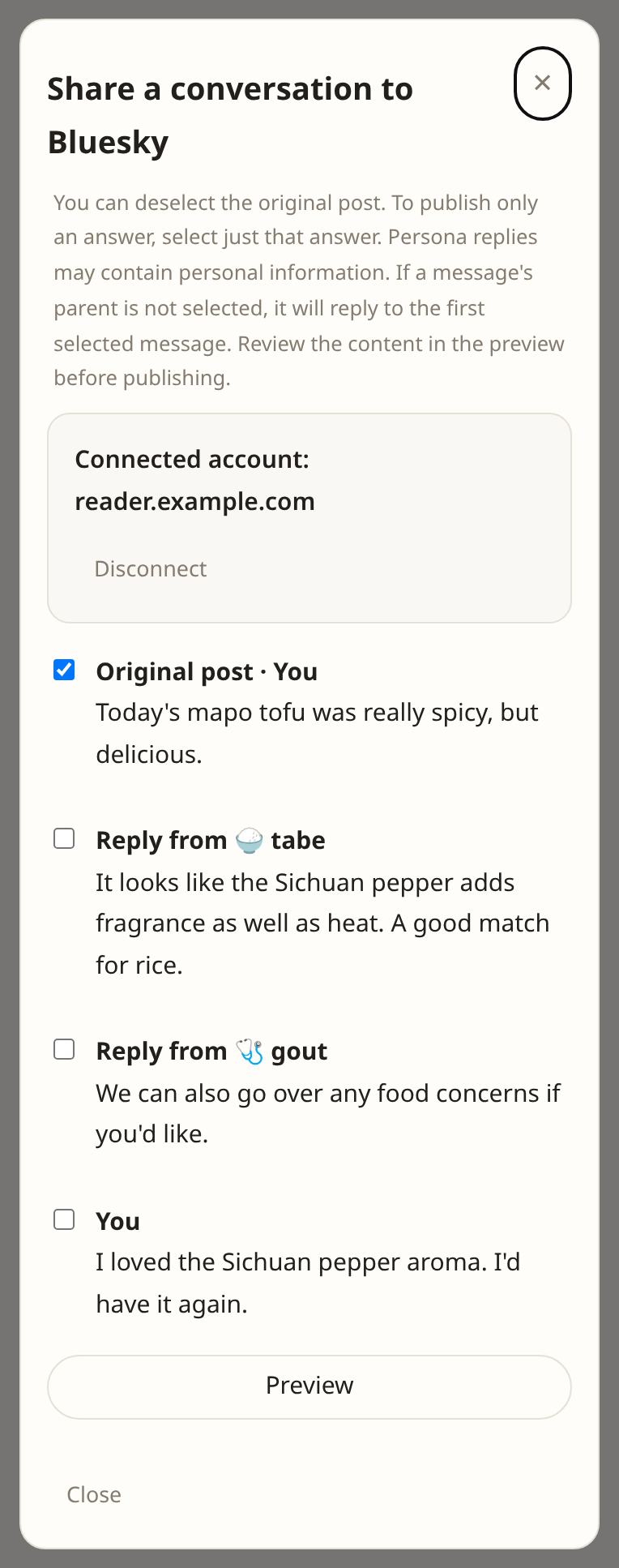
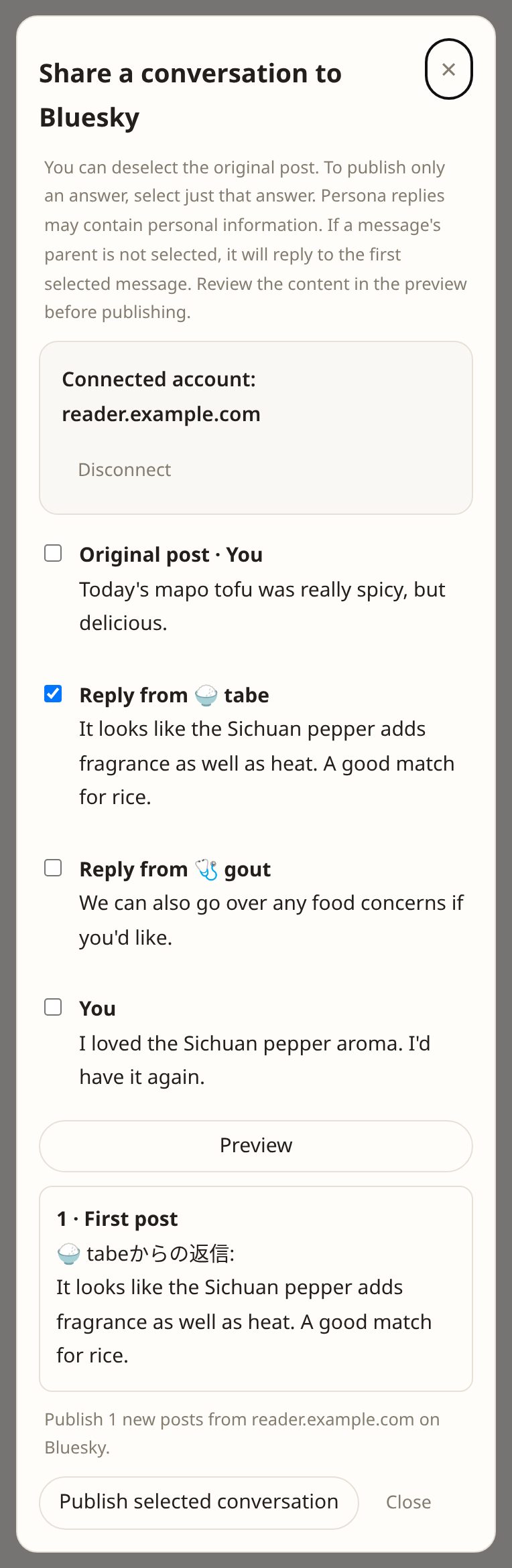
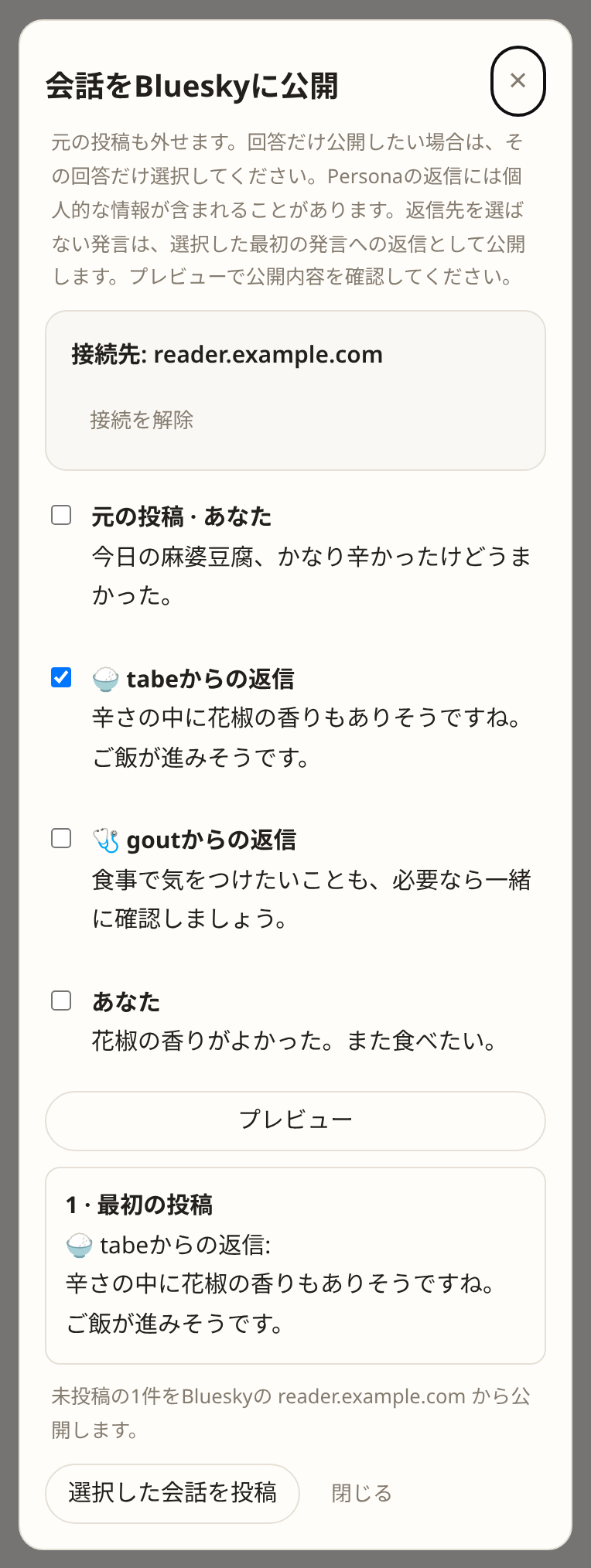
自分の投稿と担当との会話から、見せたい発言だけを選んで、自分の Bluesky アカウントから投稿できます。担当の発言には「🍚 tabeからの返信:」のような署名が付きます。
アカウントをつなぐ
- 設定 → 上級オプション → 外部連携 → Bluesky連携、または投稿の Blueskyに投稿 を開きます。
- 自分のハンドル(例:
alice.bsky.social)を入れて Blueskyと接続 を押します。 - Bluesky の画面で許可すると、同じタブで kakeratta に戻ります。パスワードは Bluesky 側にだけ入力します。
会話を選んで公開する
- 元の投稿の Blueskyに投稿 を押します。最初は元の投稿だけが選ばれています。
- 元の投稿のチェックを外して、回答だけ公開することもできます。1件以上選んでください。返信先を選ばなかった発言は、選択した最初の発言への返信として公開します。
- プレビュー で、チェックされた発言・画像・返信のつながりを確かめます。確認後に表示される 選択した会話を投稿 を押します。
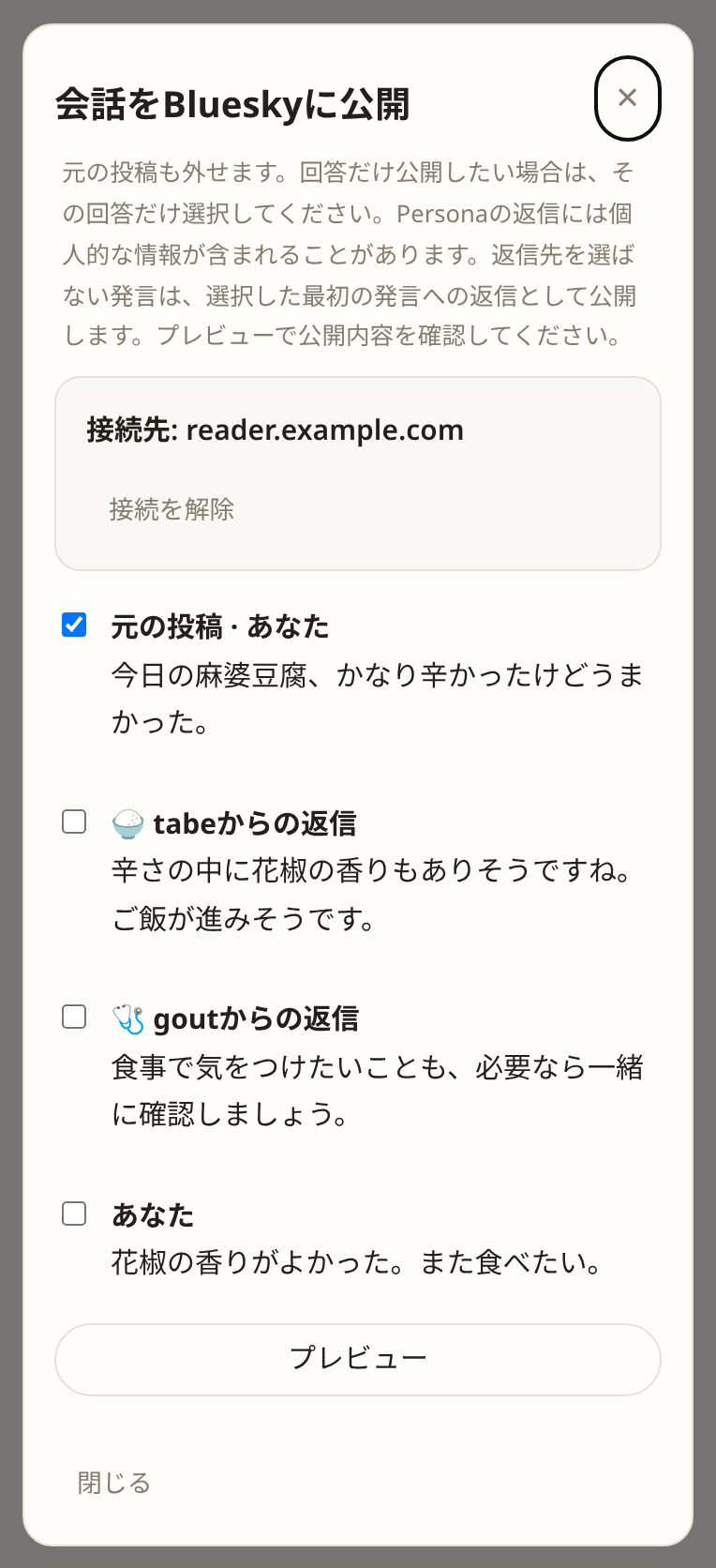
公開されるもの・されないもの
- 公開されるのは、選んだ発言の本文・リンク・出典URL・画像です。位置情報、画像の読み取り結果、担当のメモは公開されません。
- 長い発言は、文の切れ目で300文字程度ずつに分け、2つ目以降に「つづき:」を付けます。画像は最初の1つにだけ付きます。
- 担当のHTML回答は表示結果を画像にして公開します。縦長の回答は複数枚に分けるので、プレビューですべて確認してください。変換できない場合は投稿を止めます。元のHTMLはそのまま残ります。
- 2 MB を超える画像は送信用に縮小されます(元の画像はそのまま)。透明部分は白に、GIF は静止画になります。
- 一度に選べるのは100発言までです。
あとから足す・やめる
- 公開済みの発言は再送されません。あとで選んだ返信だけを追加で投稿できます。
- 通信が切れて結果が分からないときは、二重投稿を防ぐために止まります。Bluesky 側で確かめてください。
- 接続を解除 でつながりを外せます。解除しても、kakeratta で投稿を消しても、Bluesky の投稿は消えません。
5. 担当の考える役を外部エージェントに任せる
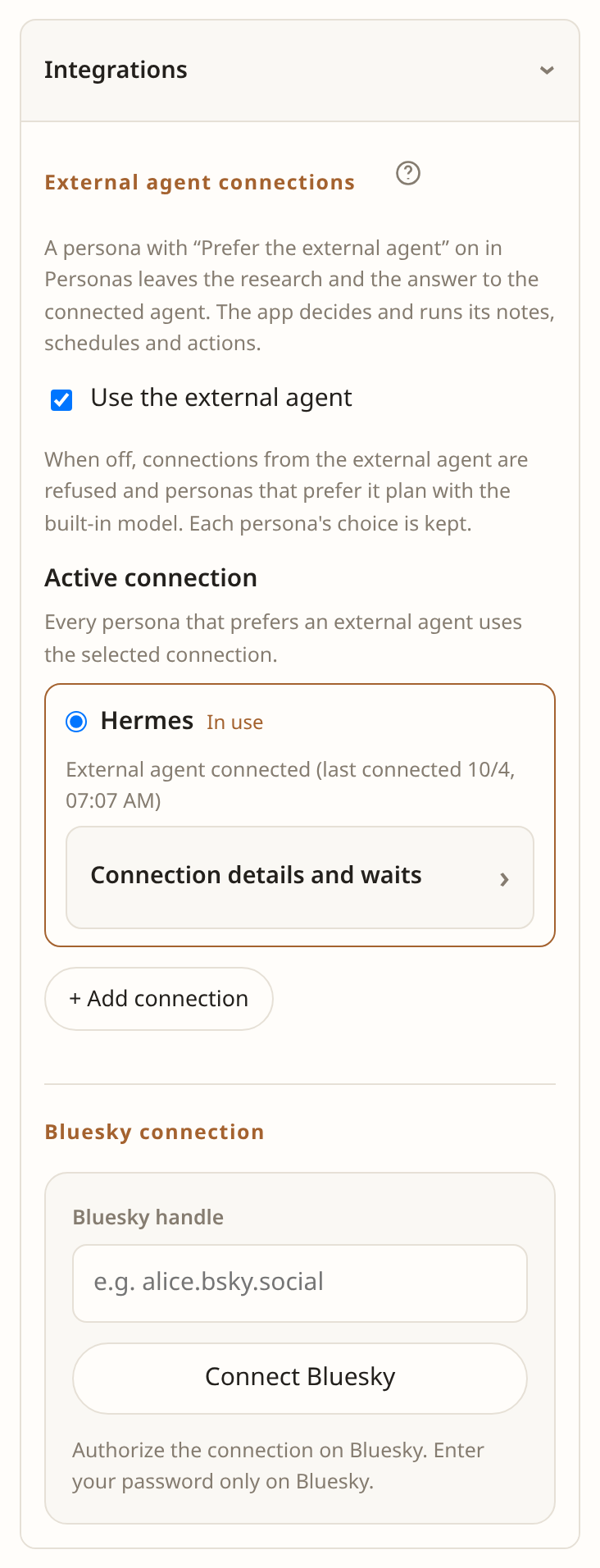
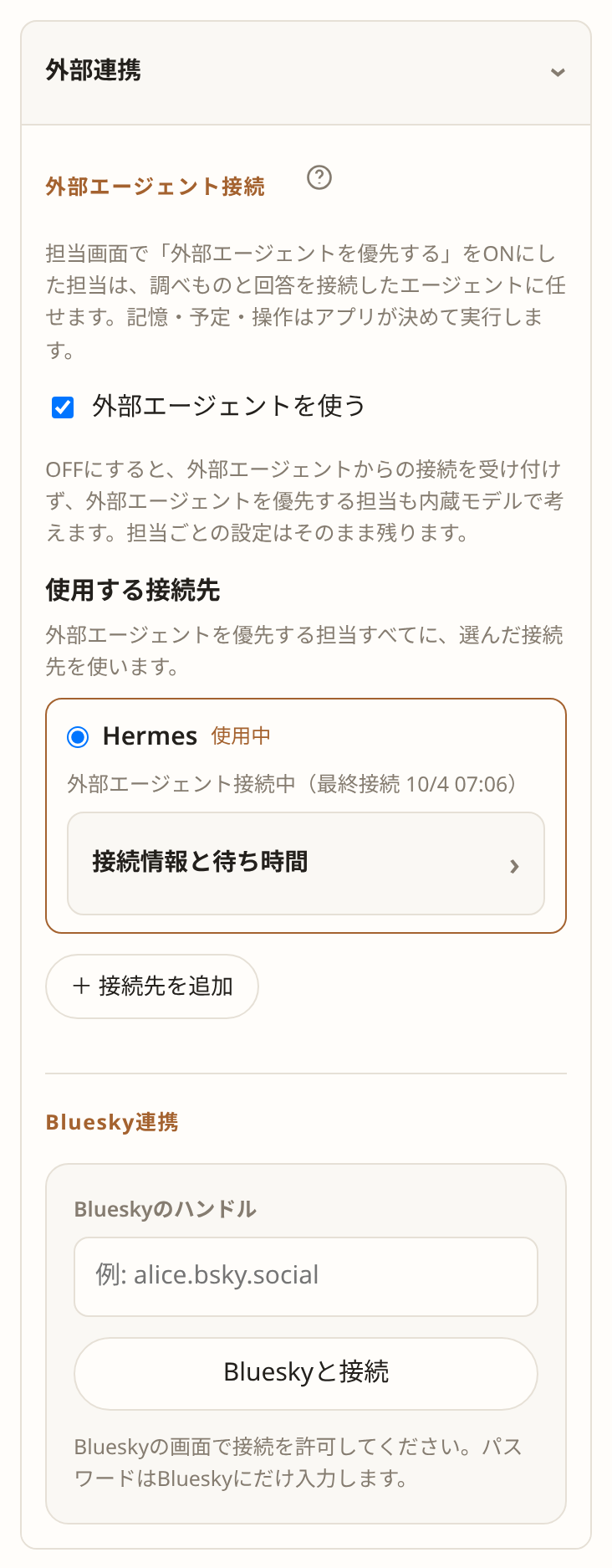
接続先を設定し、設定の「外部エージェントを使う」をONにすると、担当ごとに「外部エージェントを優先する」を選べます。ONにした担当は、投稿やチェックインで起きたとき、文脈を読んで調べ、回答を書く部分を、自分で動かしている外部エージェントに任せます。標準で対応しているのは Hermes Agent と、Obsidian のプラグイン LLM Connect Hub です。ほかのエージェントも、MCP Streamable HTTP で接続し、依頼の定期取得・調査・回答の提出を実装すれば使えます。メモ・予定・道具の操作は、回答を受け取ったあと kakeratta が段階ごとに決め、回答の約束と食い違わないか確かめて担当として実行し、それから回答を公開します。Hermes をまだ入れていない場合は、先に Hermes連携の手引き を見てください。
接続先を管理する
同時に使える接続先は1つです。外部エージェントを優先する担当は、すべて「使用する接続先」で選んだ接続先を使います。
- 「+ 接続先を追加」で名前を付けると、その接続先のキーが発行され、そのまま使用中になります。キーが表示されるのは発行した直後だけです。
- 一覧で別の接続先を選ぶと切り替わります。ほかの接続先のキーは残りますが、使用中でないキーでは接続できません。切り替えたときに取りに来るのを待っていた依頼は、内蔵モデルが答えます。
- キーの再発行と削除は、接続先ごとの行で行います。
Hermes とつなぐ
- 設定 → 上級オプション → 外部連携 → 外部エージェント接続 で 追加してキーを発行 を押し、表示された設定をコピーします。
- Hermes を動かす端末の
~/.hermes/config.yamlに追加し、Hermes を再起動します。すでにmcp_serversがあれば、その中にkakerattaを足します。 - Hermes に kakeratta の Skill と Wake Gate を入れ、毎分確認するよう設定します(手順は手引きにあります)。
mcp_servers:
  kakeratta:
    url: "画面に表示された接続URL"
    headers:
      Authorization: "Bearer 画面に表示された接続キー"
Obsidian(LLM Connect Hub)とつなぐ
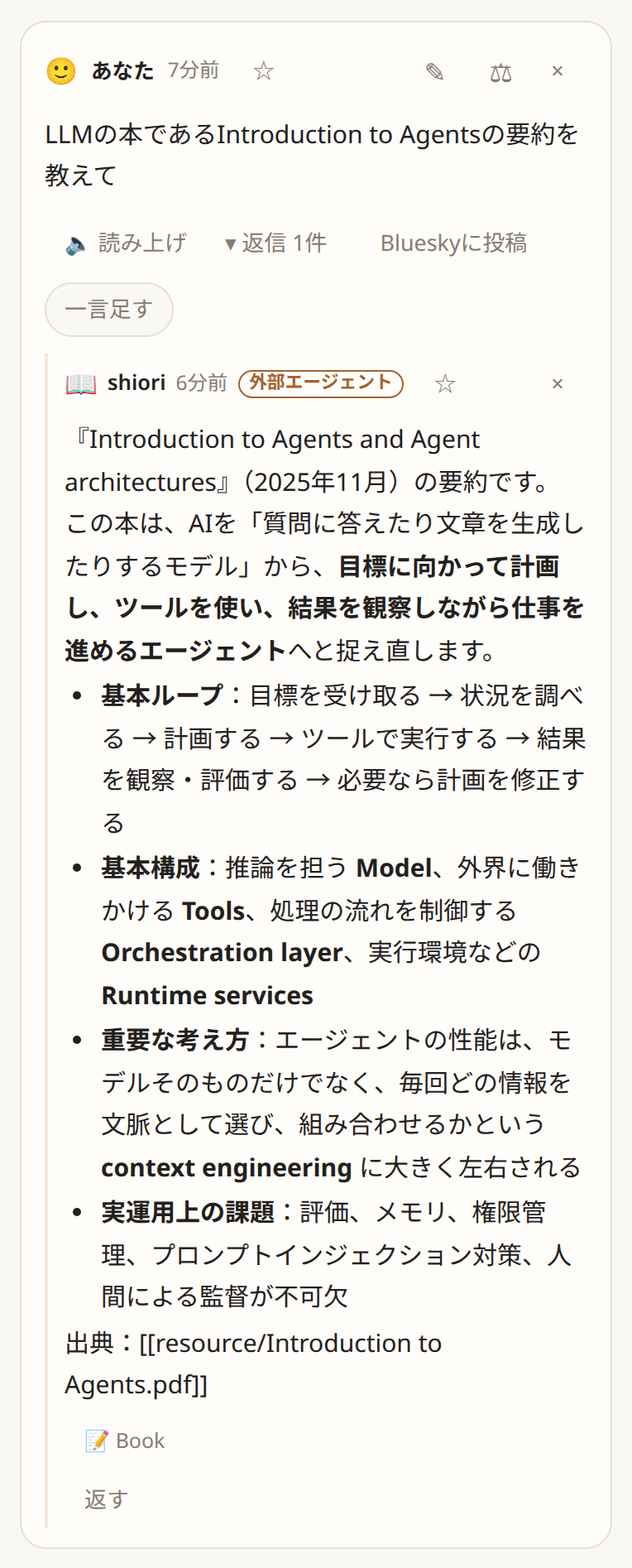
LLM Connect Hub を使うと、担当の回答を Obsidian の LLM Hub が答えます。モデルは LLM Hub で選んだものを使い、Vault のノート・RAG・スキルを調べて回答します。回答の出典には、参照した Vault のファイルが [[ファイル名]] で示されます。
- Obsidian のコミュニティプラグインから LLM Hub と LLM Connect Hub を入れて有効にします(デスクトップ版のみ)。
- kakeratta の 設定 → 上級オプション → 外部連携 → 外部エージェント接続 で接続名(例: Obsidian)を付けて 追加してキーを発行 を押します。
- LLM Connect Hub の設定の Kakeratta に、接続情報と待ち時間 に表示された MCPエンドポイントを入れます。Add header で名前
Authorization、値Bearer 接続キーを追加します。 - 回答に使うモデル、読んでよい Vault のフォルダ、RAG、スキルを決めます。担当ごとに変えることもできます。
- Check periodically をONにして Enabled をONにし、Save and reconnect を押します。
LLM Connect Hub は Obsidian を開いている間、1分ごとに依頼を確認します。依頼がないときにモデルのトークンは使いません。確認の間隔が1分なので、取得の待ち時間は1分より長くしておいてください。Obsidian を閉じて取得の待ち時間が過ぎると不在とみなされ(下の「担当を任せる」を参照)、それ以降の依頼は待たずに内蔵モデルが答えます。閉じた直後に届いた依頼は、待ち時間が過ぎてから内蔵モデルが答えます。詳しい設定は LLM Connect Hub の説明 を見てください。
担当を任せる
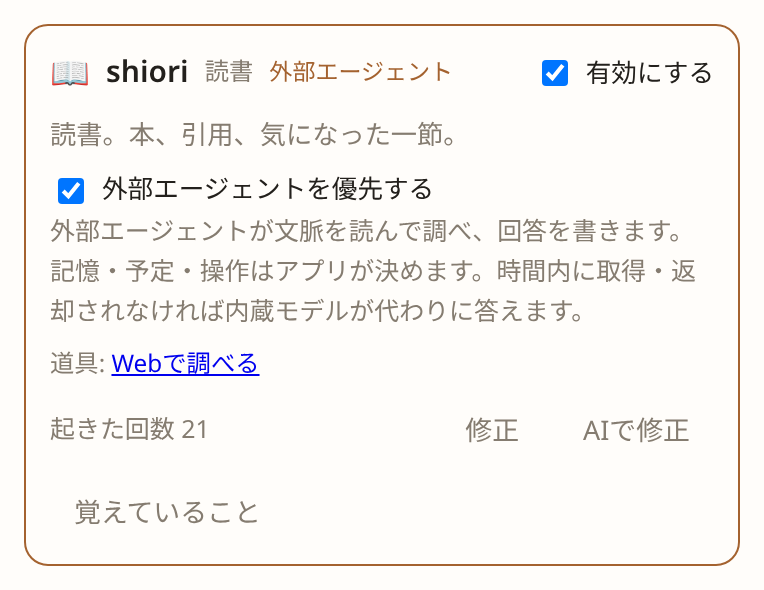
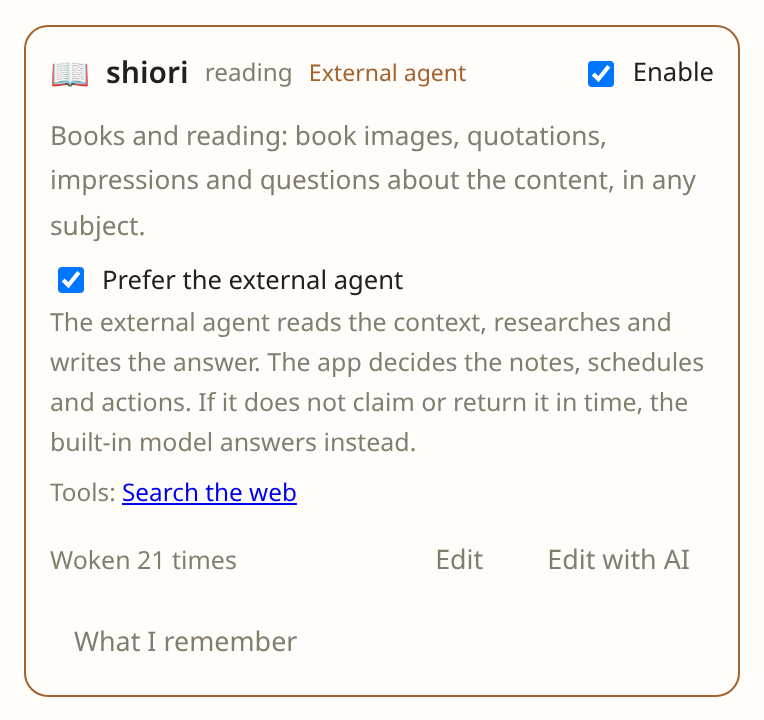
- 担当 画面で、任せたい担当の 外部エージェントを優先する をONにします。このチェックは、接続先を設定し、設定の「外部エージェントを使う」がONのときだけ表示されます。
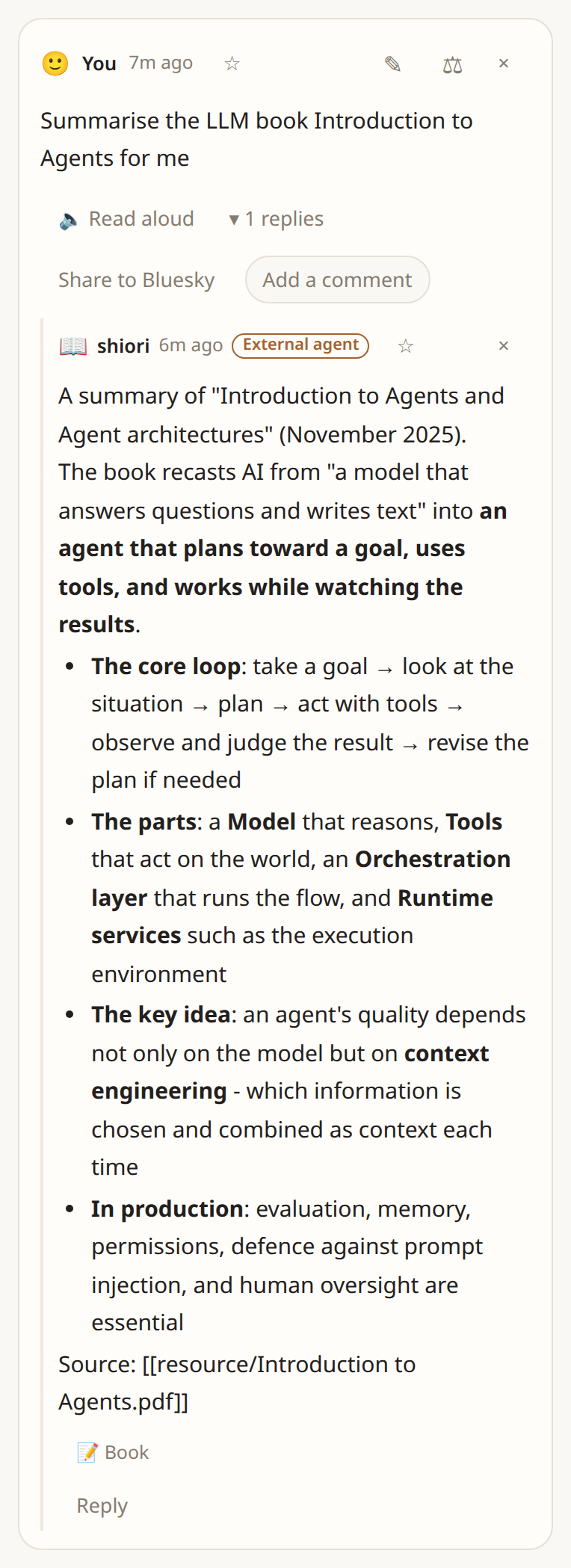
- いつもどおり投稿します。その担当に届いた投稿は外部エージェントが考え、返事は担当の名前で「外部エージェント」の印付きで届きます。
外部エージェントが3分以内に依頼を取りに来ない、または取ってから15分以内に回答を返さないときは、内蔵モデルが代わりに答えます。
最後の接続から取得の待ち時間(3分)が過ぎても接続がなければ、外部エージェントは不在とみなされます。不在のあいだは、以後の依頼を待たずに内蔵モデルが答えます。再び接続されると、次の依頼から外部エージェントに戻ります。依頼に取り組んでいる最中は不在になりません。
待ち時間は 外部連携 の接続先ごとの 接続情報と待ち時間 で、エージェントごとに変えられます。同じ画面の 外部エージェントを使う をOFFにすると、外部エージェントからの接続を受け付けず、担当ごとの設定を残したまま内蔵モデルで考えます。返し方を直す ときの試し書きは、常に内蔵モデルで行います。
外部エージェントが読めるもの
外部エージェントは、あなたの投稿と すべての担当のメモ を読めます。自分で投稿したりメモを書いたりはできず、外部エージェントが渡すのは回答だけです。書き込みはすべて kakeratta が決めて確認したものだけが実行されます。モデル設定や他の利用者のデータには触れません。接続先を削除すると接続キーが無効になります。
外部エージェントが読んだ投稿やメモは、そのエージェントが使うモデルにも渡ります。Hermes や LLM Hub で外部の API のモデルを選んでいれば、その提供元に送られます。端末の外に出したくない場合は、ローカルのモデルを使ってください。ただし LLM Connect Hub で Vault・RAG・スキルを使って答えるには、API のモデルが必要です。
つながらないとき
- 設定を変えたあと Hermes を再起動したか確認してください。
- Hermes から接続URLに届くか確認してください。
- キーを再発行したら、config.yaml も置き換えてください。
- LLM Connect Hub では、設定画面の接続状態(例:
Kakeratta: connected; 1 ask failed)を見てください。回答が失敗した依頼は内蔵モデルが答えます。
6. 設定とデータ
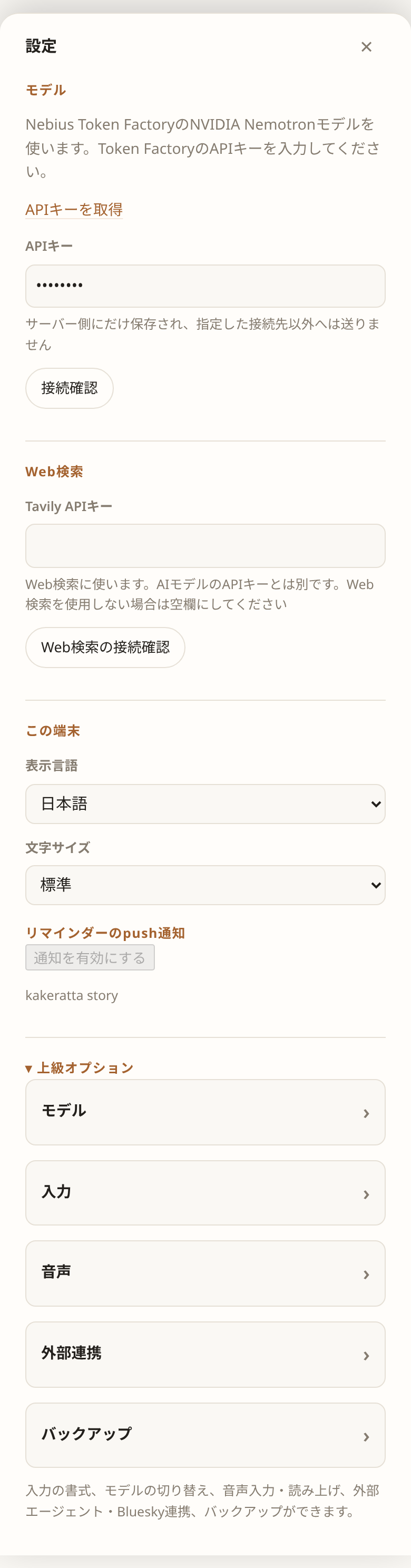
どこに何があるか
| 場所 | 項目 |
|---|---|
| モデル | AI の API キー |
| Web検索 | Tavily の API キー(Web検索を使う場合) |
| この端末 | 表示言語、リマインダーのPush通知、kakeratta の版 |
| 上級オプション → モデル | OpenRouter を使う |
| 上級オプション → 入力 | 入力をマークダウンとして扱う |
| 上級オプション → 音声 | 音声入力(送信の合図、無音で停止など)、読み上げの声と速さ |
| 上級オプション → 外部連携 | 外部エージェント、Bluesky |
| 上級オプション → バックアップ | zip に書き出す |
| 上級オプション → 利用停止 | すべて削除して退会する |
バックアップ
zipに書き出す で、投稿、担当とメモ、担当の並び、画像をひとつの zip にまとめます。準備ができるとダウンロードが始まり、ダウンロード のリンクも表示されます。リンクは1時間有効です。個人的な内容を含むので、他人に渡さないでください。
API キーや Bluesky・外部エージェントの接続は入りません。
利用停止(退会)
すべて削除して利用を停止する を押し、確認のため「削除」と入力すると、このアカウントの投稿・担当とメモ・画像・設定・接続・バックアップ、ログインのアカウント自体が消えます。元に戻せないので、先にバックアップを取ってください。
AI のモデル
Nebius Token Factory では、用途ごとに次のモデルを使います。設定画面で選ぶ必要はありません。
| 用途 | モデル |
|---|---|
| 振り分け、担当のふだんの返事、担当が出した操作の確認 | Nemotron Super |
| 「違う」「もっと詳しく」と返されたときの返事 | Nemotron Ultra |
| 返信が「考え直して」という依頼かの判定 | Nemotron 3.5 Lightning |
| 画像の読み取り | GLM-5.3-Flash |
常に熟考する がオンの担当は通常の依頼にもUltraを使います。担当の発言に「違う」「もう少し詳しく」などと返すと、考え直しの依頼かどうかを判定し、そうであれば返信先の担当が Ultra で答え直します。お礼やふつうの追加質問は、常に熟考がオフなら通常のモデルのままです。
OpenRouter を使う
上級オプション → モデル → OpenRouterを使う で API キーを入れて接続確認します。
- OpenRouterを使う にチェックすると、Router・High・Middle・Lowに OpenRouter を使います。チェックを外してもAPIキーとモデル選択は残るので、切り替えて比較できます。
- 振り分けに Jev を使うには、Routerモデル で ~typesafe/jev-latest を選択します。Jev は判定理由を表示しません。
7. 担当が使う道具
担当は、返事やメモに必要な道具を自分で選んで使います。ふだんの言葉で頼めばよく、道具の名前を書く必要はありません。@名前 で指名された担当は必ず返事をしますが、どの道具を使うかは担当が決めます。
| 道具 | できること | 使える担当・必要な設定 |
|---|---|---|
timeline_search | 過去のかけらを検索 | すべての担当 |
records | 前のかけらの記録を探す(記憶の保存は本体が行う) | 記憶がオンの担当 |
web_search | Web 検索 | 道具に追加した担当。Tavily の API キー |
place_search | 店や場所を探す | 道具に追加した担当 |
weather_forecast | 現在の天気と天気予報 | 道具に追加した担当。地域名または投稿の位置情報 |
route | 道のりと所要時間 | 道具に追加した担当。投稿の位置情報 |
schedule | 自分が起きる時刻を預ける | 道具に追加した担当 |
担当が使える道具は、担当パネルの 道具 に出ます。増やしたいときは AIで修正 で「Web検索も使えるようにして」のように頼み、変更案を確かめて保存します。
道具は kakeratta のサーバーで動きます。位置情報を許可すると、座標がサーバーへ送られ、店や経路を探すときに外部の地図サービスへ渡ります。担当が読んだメモや検索結果は、AI モデルへの入力にも含まれます。
過去のかけら検索 — timeline_search
保存した投稿、画像から読み取った文字、返信を、語句と意味の両方で探します。期間を指定して、その間の記録をまとめて読むこともできます。一度に返るのは30件までです。検索で見つかった投稿のうち、担当が根拠にしたものだけが発言の下にリンクされます。
例:「@tabe 前に飲んで気に入った、軽い赤ワインを探して」
かけらの記録を探す — records
担当は毎回、分野ごとのまとめ文と今の事実、最近の記録を読んでから考えます。それより前のかけらの記録は、タグ・語句・意味で探し、記録の投稿そのもの(返事なら元のかけらも)を読めます。記憶の書き換えは返事のあとに本体のメモ係が行い、担当が直接書くことはありません。中身の確認や削除は 覚えていること から行います。
例:「@tabe 前に行きたいって言ってたラーメン屋、どこだっけ」
Web検索 — web_search
ニュースや技術情報などを検索し、結果のリンクを出典として付けます。設定 → Web検索 に Tavily の API キーを入れて使います(AI の API キーとは別)。検索結果の要約を使うので、リンク先の全文を読むとは限りません。
例:「@shiori この本の著者についてWebで調べて」
店舗・場所検索 — place_search
投稿に位置情報があれば周りの店や場所を、なければ名前で場所を探します。地図に載っていない店は見つからず、営業中かどうかや空席は分かりません。見つからなくても「店がない」とは限りません。
例:位置情報付きで「@tabe この近くのラーメン屋を探して」
天気予報 — weather_forecast
WeatherAPI.comから現在の天気と日別予報を調べます。地域名を指定するか、投稿の位置情報を使います。日付や現地時刻の時間帯を指定して確認することもできます。取得できる予報の期間は接続先の契約によって異なり、取得していない日の天気は分かりません。担当の道具に「天気予報を調べる」を追加して使います。
例:「東京の明日の18時ごろ、雨は降りそう?」
経路検索 — route
投稿の位置から目的地までの、車・徒歩での道のりと所要時間の目安を調べます。電車やバス、時刻表、渋滞は含みません。位置情報のない投稿やチェックインでは使えません。本文に出発地を書いても、位置情報の代わりにはなりません。
移動の担当を作り、この道具を有効にして質問します。例:「@旅 ここから渋谷駅まで徒歩で何分?」
8. もっと詳しく
kakeratta の仕組みやソースコードは GitHub で公開しています。